

Wie man Windscribe auf einem Linksys-Router einrichtet und benutzt


Bevor Sie beginnen
Überprüfen Sie jeden Punkt, bevor Sie fortfahren:
- Ein bezahltes Windscribe Pro oder Build-A-Plan Konto (die Erstellung einer Konfigurationsdatei ist bei kostenlosen Konten nicht verfügbar)
- Ihr exaktes Linksys-Routermodell und die Hardwareversion (auf dem Etikett auf der Unterseite des Routers gedruckt)
- Zugriff auf den Windscribe Konfigurationsgenerator (melden Sie sich bei windscribe.com bevor Sie beginnen)
- Ein Backup Ihrer aktuellen Routereinstellungen (DD-WRT: Administration → Backup; WRT32X Stock: Administration → Sicherung & Wiederherstellen)
- Die neueste verfügbare DD-WRT Build für Ihr Modell, wenn Sie DD-WRT verwenden
Übersicht & Anforderungen an das Konto
Die Installation von Windscribe auf Routerebene leitet den Datenverkehr aller über diesen Router verbundenen Geräte automatisch durch den verschlüsselten VPN-Tunnel um, einschließlich Smart-TVs, Spielekonsolen und aller anderen Geräte, die keine eigene VPN-App ausführen können.
Konfigurationsgenerator-Seiten:
- OpenVPN: windscribe.com/myaccount/config-generator#openvpn
- WireGuard: windscribe.com/myaccount/config-generator#wireguard
Kompatibilität & Einrichtungspfad
Verwenden Sie diesen Entscheidungsbaum, um den richtigen Abschnitt für Ihre Situation zu finden:
- WRT32X mit Standard-Linksys-Firmware? → Gehen Sie zu Teil 1 (OpenVPN)
- WRT1900AC, WRT1900ACS oder WRT3200ACM mit Standard-Linksys-Firmware? → Stopp. Die Standard-Firmware auf diesen Modellen enthält keinen ausgehenden VPN-Client. Flashen Sie zuerst DD-WRT (siehe Abschnitt „DD-WRT flashen“), dann fahren Sie unten fort.
- Führen Sie DD-WRT aus und möchten OpenVPN? → Verwenden Sie Teil 2 (gilt für alle DD-WRT-Builds)
- Führen Sie DD-WRT mit einem aktuellen Build aus und möchten WireGuard? → Verwenden Sie Teil 3 (empfohlen). Ein aktueller Build zeigt einen Konfiguration importieren Button unter Setup → Tunnels.
- Führen Sie DD-WRT mit einem älteren Build aus und möchten WireGuard? → Verwenden Sie Teil 4 (manuell). Ältere Builds zeigen nicht den Konfiguration importieren Schaltfläche.
Umfang dieses Leitfadens: Die folgenden Schritte gelten nur für WRT32X, WRT1900AC, WRT1900ACS und WRT3200ACM. Wenn Sie einen Linksys Velop, EA-Serie, MR-Serie oder einen Linksys Business Router besitzen, gilt dieser Leitfaden nicht für Ihr Gerät.
Hinweis zur Firmware: Von den Linksys WRT-Modellen, die in diesem Leitfaden behandelt werden, ist das WRT32X das einzige, das voraussichtlich einen OpenVPN-Client mit Standardfirmware bereitstellt. Die Standardfirmware von WRT1900AC, WRT1900ACS und WRT3200ACM bietet im Allgemeinen OpenVPN-Server- und Fernzugriffsfunktionen, nicht aber einen ausgehenden VPN-Client zum Verbinden mit einem Dienst wie Windscribe.
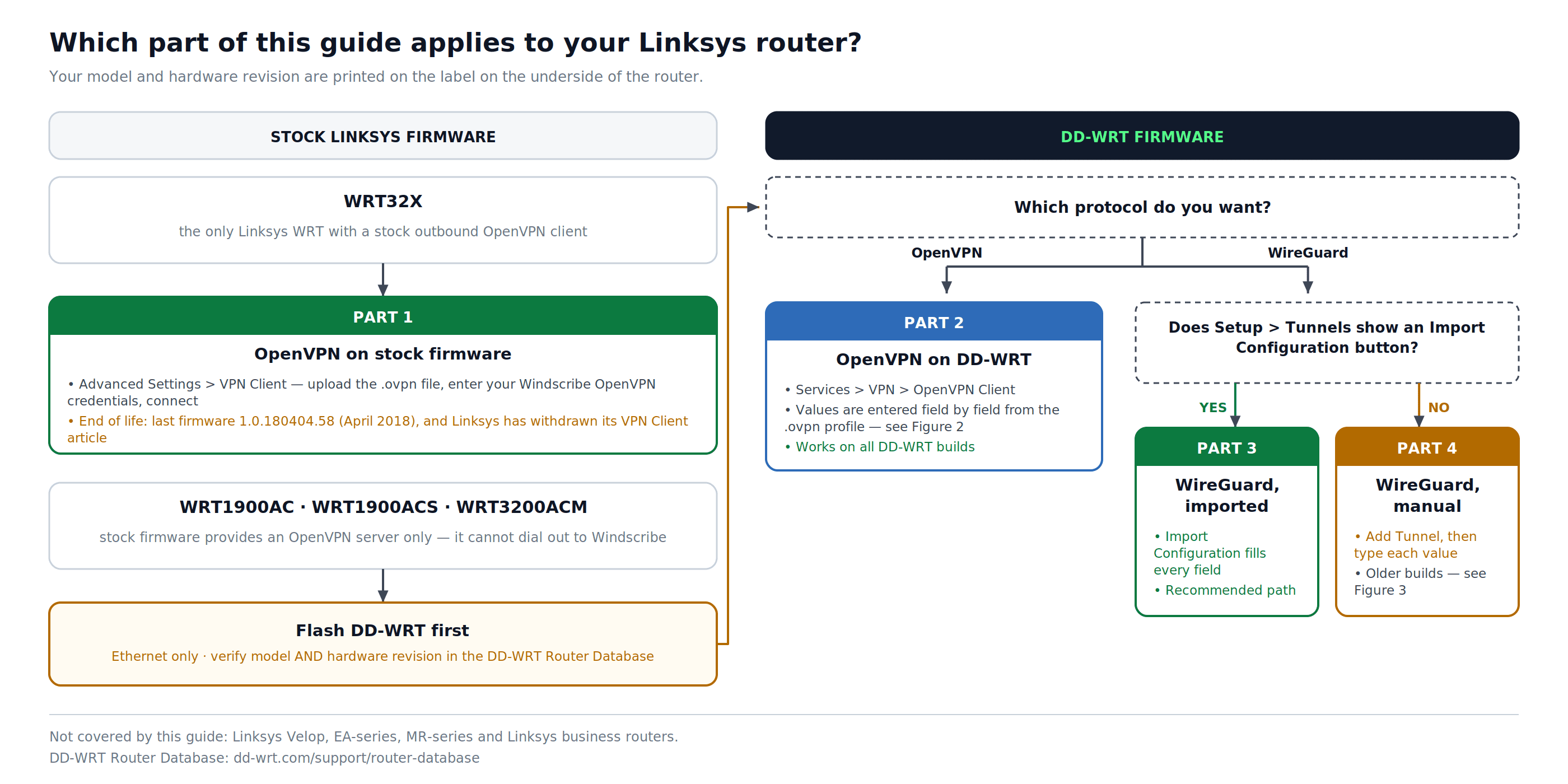
Abbildung 1: Welcher Teil des Leitfadens für Ihr Modell und Ihre Firmware gilt und wo das Flashen von DD-WRT passt.
Flashen von DD-WRT (Benutzer von WRT1900AC, WRT1900ACS, WRT3200ACM)
Das Flashen von Drittanbieter-Firmware kann Ihre Garantie ungültig machen oder die Anspruchsberechtigung für den Linksys-Support beeinflussen. Ein falsches oder unterbrochenes Flashen kann das Gerät dauerhaft unbrauchbar machen.
Bevor Sie flashen:
- Verwenden Sie eine Ethernet-Verbindung zum Router während des Flashvorgangs. Das Flashen über WLAN birgt das Risiko eines unterbrochenen Transfers und eines unbrauchbar gewordenen Geräts.
- Bestätigen Sie Ihr exaktes Modell und Ihre Hardwareversion in der DD-WRT Routerdatenbank. Flashen Sie kein Build, das für eine andere Hardwareversion vorgesehen ist.
- Befolgen Sie die Anweisungen des Firmware-Anbieters genau für Ihr Modell.
- Sobald DD-WRT installiert ist, fahren Sie mit Teil 2, 3 oder 4 unten fort.
Teil 1: OpenVPN-Einrichtung (WRT32X, Standardfirmware)
Schritt 1: Laden Sie das OpenVPN-Profil herunter & Holen Sie sich die Anmeldeinformationen
- Anmelden bei windscribe.com, gehen Sie dann zu dem OpenVPN-Konfigurationsgenerator (oder navigieren Sie direkt zu Mein Konto → Konfigurationsgenerator).
- Konfigurieren Sie Folgendes:
- Standort: Wählen Sie den Serverstandort, mit dem Sie sich verbinden möchten.
- Protokoll: UDP wird für Geschwindigkeit empfohlen. Verwenden Sie TCP, wenn UDP in Ihrem Netzwerk blockiert oder instabil ist.
- Port: Verwenden Sie 443, wenn Sie sich nicht sicher sind.
- OpenVPN-Version: Wählen Sie die neueste Version, die von Ihrer Router-Firmware unterstützt wird.
- Klicken Sie auf Konfiguration herunterladen um ein
.ovpnProfil zu speichern. Das Profil enthält das CA-Zertifikat und den TLS-Auth-Schlüssel in eingebetteten<ca>und<tls-auth>Blöcken. - Auf derselben Seite klicken Sie auf Anmeldeinformationen abrufen. Kopieren Sie den OpenVPN-Benutzername und OpenVPN-Passwort. Dies sind OpenVPN-spezifische Anmeldeinformationen und unterscheiden sich von Ihrer Windscribe-Kontoe-E-Mail-Adresse und Ihrem Passwort.
Eine Konfigurationsdatei, ein Standort. Jede Konfigurationsdatei ist mit einem Serverstandort verknüpft. Laden Sie für jeden Standort, den Sie möglicherweise verwenden möchten, eine separate Konfigurationsdatei herunter. Nur ein Tunnel kann gleichzeitig auf dem Router aktiv sein.
Schritt 2: Zugriff auf das WRT32X Admin-Panel
- Verbinden Sie ein Gerät mit Ihrem Router über WLAN oder Ethernet.
- Öffnen Sie einen Browser und navigieren Sie zu http://192.168.1.1 oder http://myrouter.local.. Wenn keines lädt, überprüfen Sie das Router-Etikett auf die korrekte Adresse.
- Melden Sie sich mit Ihren Router-Admin-Anmeldeinformationen an. Verwenden Sie das Passwort, das Sie während der Erstkonfiguration festgelegt haben. Wenn Sie es nie geändert haben, überprüfen Sie das Etikett auf der Unterseite des Routers oder die Linksys-Dokumentation für Ihr exaktes Modell.
Schritt 3: Navigieren Sie zum VPN-Client
- Klicken Sie in der linken Seitenleiste auf Erweiterte Einstellungen.
- Klicken Sie auf VPN-Client.
Schritt 4: Konfigurationsdatei importieren & Verbinden
- Unter OpenVPN-Client, klicken Sie auf Datei auswählen.
- Wählen Sie die
.ovpnDatei, die in Schritt 1 heruntergeladen wurde, und klicken Sie auf Öffnen. - Im Feld Benutzername geben Sie Ihren Windscribe OpenVPN-Benutzernamen aus Schritt 1 ein.
- Im Feld Passwort geben Sie Ihr Windscribe OpenVPN-Passwort aus Schritt 1 ein.
- Klicken Sie auf Verbinden.
Schritt 5: Verbindung überprüfen
Nach der Verbindung folgen Sie den Schritten im Abschnitt Überprüfung Ihrer Verbindung unten.
Teil 2: OpenVPN-Einrichtung (DD-WRT Firmware)
Diese Einrichtung basiert auf Windscribes DD-WRT OpenVPN-Einrichtungsablauf. Der OpenVPN-Client von DD-WRT erfordert die Eingabe einzelner Werte, die aus den Konfigurationsdateien extrahiert wurden, anstatt eine einzelne Datei zu importieren.
Schritt 1: Laden Sie das OpenVPN-Profil herunter & Holen Sie sich die Anmeldeinformationen
- Melden Sie sich bei windscribe.com an und gehen Sie dann zu dem OpenVPN-Konfigurationsgenerator..
- Wählen Sie Standort / IP, Protokoll, Port, und die neueste OpenVPN-Version die von Ihrem DD-WRT-Build unterstützt wird.
- Klicken Sie auf Konfigurationsdatei herunterladen um ein Profil zu speichern. Lassen Sie die Datei geöffnet: Sie enthält die Verbindungsanweisungen plus eingebettete
.ovpn<ca>und<tls-auth>blockiert. - Klicken Sie auf Anmeldeinformationen abrufen und kopieren Sie Ihren OpenVPN-Benutzernamen und OpenVPN-Passwort. Diese sind getrennt von Ihren Windscribe-Anmeldedaten.
Schritt 2: Extrahieren Sie die Serverdetails aus der Konfigurationsdatei
- Öffnen Sie die .ovpn-Datei mit einem einfachen Texteditor (Notepad unter Windows; auf macOS öffnen Sie TextEdit und wählen Sie dann Format → Als einfachen Text, bevor Sie die Datei öffnen, um Probleme mit Rich-Text-Formatierung zu vermeiden).
- Suchen Sie die Zeile, die mit
remote. Dort steht:remote [hostname] [port]
- Kopieren Sie den vollständigen Hostnamen exakt so, wie er erscheint. Dies ist Ihr Server-IP/Name. Die Zahl nach dem Hostnamen ist Ihr Port. Ändern oder kürzen Sie den Hostnamen nicht.
Behalten Sie diese Datei geöffnet: Sie benötigen sie später in Schritt 4.
Schritt 3: Öffnen Sie den DD-WRT OpenVPN Client
- Öffnen Sie einen Browser und navigieren Sie zu http://192.168.1.1 (oder zur LAN-IP Ihres DD-WRT-Routers, falls diese abweicht).
- Klicken Sie auf den Services Tab oben und klicken Sie dann auf den VPN Untertab.
- Scrollen Sie zu OpenVPN Client.
- Setzen Start OpenVPN Client auf Enable. Das vollständige Konformular wird angezeigt.
Schritt 4: Geben Sie die OpenVPN-Einstellungen ein
Füllen Sie die folgenden Felder mit den Werten aus Ihrer Konfigurationsdatei und Ihren Anmeldeinformationen aus. Lassen Sie alle hier nicht aufgeführten Felder auf ihren Standardwerten.
| Feld | Wert |
|---|---|
| Server-IP/Name | Kopieren Sie den vollständigen Hostnamen exakt aus der entfernten Zeile Ihrer .ovpn-Datei |
| Port | Kopieren Sie die Portnummer exakt aus der Fernleitungszeile Ihrer .ovpn-Datei |
| Tunnelgerät | TUN |
| Tunnelprotokoll | UDP oder TCP (stimmt mit dem Protokoll überein, das Sie bei der Erstellung der Konfiguration ausgewählt haben) |
| Verschlüsselungsalgorithmus | Kopieren Sie den cipher Wert aus Ihrem erstellten Profil. Aktuelle 2.4.6+ Profile verwenden AES-256-GCM; ältere Profile verwenden AES-256-CBC. |
| Hash-Algorithmus | Kopieren Sie den auth Wert aus Ihrem erstellten Profil (SHA512 in aktuellen Profilen). |
| Benutzerpasswort-Authentifizierung | Aktivieren |
| Benutzername | Ihr Windscribe OpenVPN-Benutzername (aus Schritt 1) |
| Passwort | Ihr Windscribe OpenVPN-Passwort (aus Schritt 1) |
| Erweiterte Optionen | Aktivieren |
| TLS-Cipher | Keine |
| LZO-Kompression | Nein |
| NAT | Aktivieren |
| Firewall-Schutz | Aktivieren |
| IP-Adresse | Leer lassen |
| Subnetzmaske | Leer lassen |
| Tunnel MTU-Einstellung | 1500 |
| Tunnel UDP Fragment | Leer lassen |
| Tunnel UDP MSS-Fix | Deaktiviert (nur aktivieren, wenn Ihr ISP dies erfordert) |
| nsCertType-Überprüfung | Häkchen gesetzt, falls in Ihrem DD-WRT-Build vorhanden |
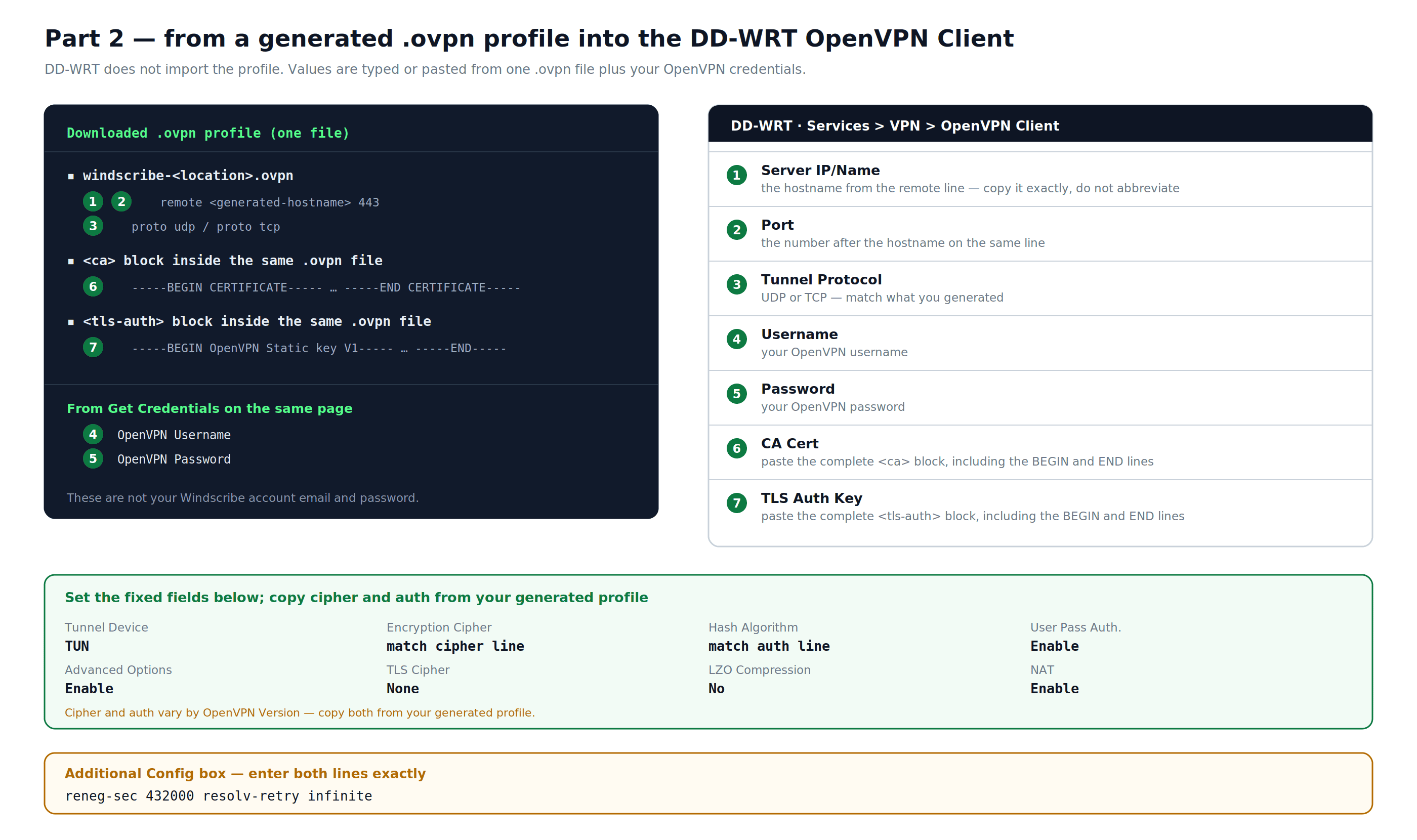
Abbildung 2: Teil 2 — welcher Wert aus dem generierten .ovpn Das Profil wird in welches DD-WRT OpenVPN Client Feld eingegeben, zusammen mit den immer festen Einstellungen.
Schritt 5: Geben Sie die Zertifikate ein & Zusätzliche Konfiguration
TLS Auth Key: In der generierten .ovpn Datei kopieren Sie alles im <tls-auth> Block, einschließlich der BEGIN- und END-Zeilen, und fügen Sie es in das Feld TLS Auth Key ein.
Zusätzliche Konfiguration: Geben Sie die folgenden Direktiven genau so ein, wie sie im Feld Zusätzliche Konfiguration angezeigt werden:
reneg-sec 432000
resolv-retry infinite
CA Cert: In der generierten .ovpn Datei kopieren Sie alles im <ca> Block, einschließlich der BEGIN- und END-Zeilen, und fügen Sie es in das Feld CA Cert ein.
Wenn die Felder Benutzername und Passwort nicht sichtbar sind in Ihrer DD-WRT-Version, ist Ihr Build älter und erfordert einen Workaround. Suchen Sie nach "DD-WRT" in der Windscribe Wissensdatenbank um den aktuellen DD-WRT OpenVPN-Leitfaden zu finden, der den Anhang für dieses Szenario enthält. Es wird empfohlen, auf einen aktuellen DD-WRT Build zu aktualisieren.
Schritt 6: Speichern & Anwenden
- Klicken Sie Speichern unten auf der Seite.
- Nachdem die Seite aktualisiert wurde, klicken Sie auf Einstellungen anwenden.
- Bestätigen Sie die Verbindung unter Status → OpenVPN: der Zustand Feld sollte anzeigen VERBUNDEN ERFOLGREICH oder einen gleichwertigen verbundenen Status. Folgen Sie dann den Schritten zur Überprüfung Ihrer Verbindung unten.
Schritt 7: Sichern Sie Ihre Einstellungen
Navigieren Sie zu Administration → Sicherung. Klicken Sicherung um eine Datei mit dem Namen nvrambak.bin auf Ihrem Computer zu speichern. Diese Datei kann verwendet werden, um Ihre Konfiguration wiederherzustellen, falls der Router zurückgesetzt wird.
Teil 3: WireGuard Einrichtung auf DD-WRT (Aktuelle Firmware, Empfohlen)
Dies ist die von Windscribe empfohlene Methode für aktuelle DD-WRT Builds. Sie verwendet die Funktion „Konfiguration importieren“, welche alle Tunnelfelder automatisch aus der heruntergeladenen Konfigurationsdatei befüllt.
Wenn Sie keinen Konfiguration importieren Der Knopf in Schritt 3 unten ist älter. Verwenden Sie stattdessen Teil 4.
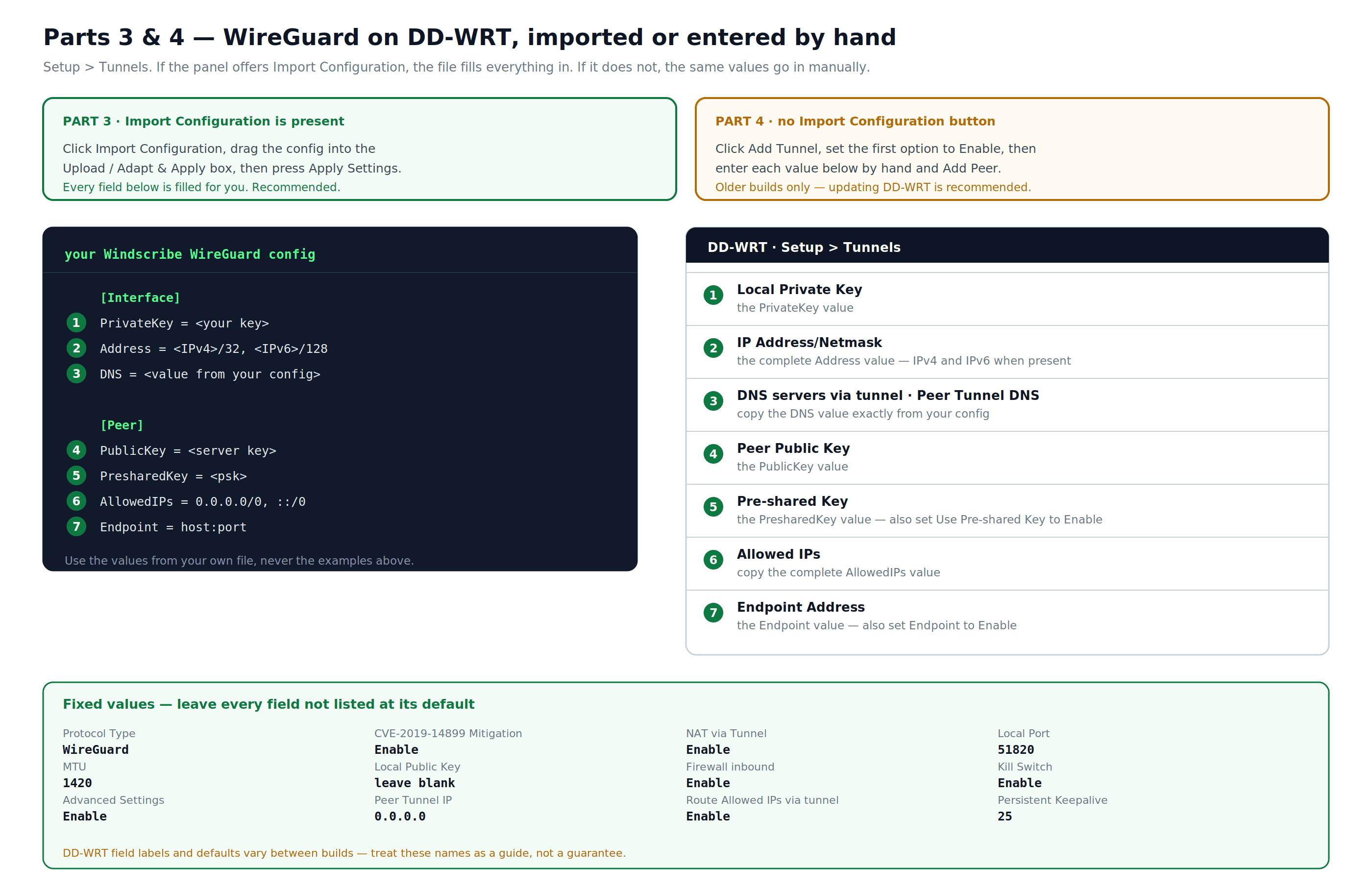
Abbildung 3: Teile 3 und 4 – der Import oder die manuelle Ableitung, und die WireGuard-Konfigurationswerte hinter jedem DD-WRT-Tunnelfeld.
Schritt 1: WireGuard-Konfiguration herunterladen
- Melden Sie sich an unter windscribe.com, gehen Sie dann zu dem WireGuard-Konfigurationsgenerator.
- Wählen Sie einen Standort und Port (verwenden Sie 443, wenn Sie unsicher sind).
- Unter Schlüsselpaar, lassen Sie Neues Schlüsselpaar für eine neue Router-Einrichtung ausgewählt oder wählen Sie ein bestehendes Schlüsselpaar, das Sie absichtlich wiederverwenden möchten.
- Klicken Sie auf Konfiguration herunterladen. Ein neues Schlüsselpaar wird beim Herunterladen erstellt, wenn Neues Schlüsselpaar wird ausgewählt.
Schritt 2: Öffnen Sie das DD-WRT Tunnels Panel
- Gehen Sie in einem Browser zu http://192.168.1.1 (oder zur LAN-IP Ihres Routers, falls diese abweicht).
- Klicken Sie auf den Setup Tab und dann auf den Tunnels Untertab.
Schritt 3: Importieren Sie die Konfiguration
- Klicken Sie auf Import Configuration.
- Ziehen Sie Ihre heruntergeladene Windscribe-Konfigurationsdatei in das Hochladen / Anpassen & Anwenden Feld.
- Alle Felder werden automatisch ausgefüllt.
Schritt 4: Einstellungen anwenden
Drücken Sie Apply Settings unten. Bevor Sie die Einrichtung als abgeschlossen betrachten, schließen Sie auch den Schritt IPv6 und DNS-Routing überprüfen und die Schritte Ihre Verbindung überprüfen unten ab.
Teil 4: WireGuard-Einrichtung auf DD-WRT (Ältere Firmware, Manuell)
Verwenden Sie diese Methode, wenn Ihr DD-WRT Build keinen Importieren der Konfiguration Button anzeigt. Windscribe empfiehlt, vor dem Fortfahren auf den neuesten DD-WRT Build für Ihr Modell zu aktualisieren: dd-wrt.com/support/router-database/
Hinweis: Die Feldbezeichnungen, die Verfügbarkeit von Feldern und Standardwerte variieren zwischen den Builds. Die folgende Tabelle spiegelt den aktuellen DD-WRT WireGuard-Einrichtungsablauf wider, aber Ihr Build kann einige Felder anders benennen oder anordnen. Verwenden Sie die unten aufgeführten Feldnamen als Richtlinie, nicht als Garantie.
Schritt 1: Herunterladen & Lesen Sie die WireGuard-Konfigurationsdatei
- Melden Sie sich bei windscribe.com an und gehen Sie dann zu dem WireGuard-Konfigurationsgenerator.
- Wählen Sie einen Standort und Port (verwenden Sie 443 bei Unsicherheit). Unter Schlüsselpaar, lassen Sie Neues Schlüsselpaar für eine neue Einrichtung ausgewählt, klicken Sie dann auf Konfigurationsdatei herunterladen. Das Schlüsselpaar wird bei diesem Download erstellt.
- Öffnen Sie die heruntergeladene Datei in einem einfachen Texteditor. Sie werden bestimmte Werte aus dieser Datei in DD-WRT in den folgenden Schritten kopieren. Verwenden Sie keine Beispielwerte aus diesem Leitfaden: verwenden Sie die tatsächlichen Werte aus Ihrer eigenen Datei.
Schritt 2: Öffnen Sie das DD-WRT Tunnels Panel & Fügen Sie einen Tunnel hinzu
- Gehen Sie in einem Browser zu http://192.168.1.1 (oder zur LAN-IP Ihres Routers, falls diese abweicht).
- Klicken Sie auf den Setup Tab und dann auf den Tunnels Untertab.
- Klicken Sie auf Tunnel hinzufügen.
- Stellen Sie die erste Option auf Aktivieren.
Schritt 3: Tunnel-Einstellungen konfigurieren
Geben Sie die folgenden Werte ein. Lassen Sie alle hier nicht aufgeführten Felder auf ihren Standardwerten.
| Feld | Wert |
|---|---|
| Protokolltyp | WireGuard |
| CVE-2019-14899 Abhilfe | Aktivieren |
| NAT über Tunnel | Aktivieren |
| Lokaler Port | Als Standard belassen (51820) |
| MTU | 1420 |
| Lokaler öffentlicher Schlüssel | Leer lassen |
| DNS-Server über Tunnel | Kopieren Sie den DNS-Wert exakt aus Ihrer Konfigurationsdatei. Er wird vom Konto/der Konfiguration abgeleitet und ist über den Tunnel erreichbar. |
| Firewall eingehend | Aktivieren |
| Kill Switch | Aktivieren |
| Erweiterte Einstellungen | Aktivieren |
| Lokaler privater Schlüssel | Kopieren Sie den PrivateKey-Wert aus Ihrer Konfigurationsdatei |
Schritt 4: Peer hinzufügen
- Klicken Sie auf Peer hinzufügen. Darunter erscheinen die Peer-Optionen.
- (Optional) Geben Sie einen Namen für diese Verbindung ein, z. B. den Serverstandort, zur einfachen späteren Identifizierung.
| Feld | Wert |
|---|---|
| Peer Tunnel IP | 0.0.0.0 (überprüfen Sie, ob dies mit dem erwarteten Peer-IP-Feld Ihres DD-WRT-Builds übereinstimmt) |
| Peer Tunnel DNS | Kopieren Sie den DNS-Wert aus Ihrer Konfigurationsdatei |
| Endpunkt | Aktivieren |
| Endpunktadresse | Kopieren Sie den Endpunktwert aus Ihrer Konfigurationsdatei. Einige DD-WRT-Builds zeigen ein einzelnes kombiniertes host:port Feld an; andere trennen Host und Port in separate Felder. Überprüfen Sie Ihre Benutzeroberfläche und geben Sie entsprechend ein. |
| Zulässige IPs | Kopieren Sie den vollständigen AllowedIPs Wert aus Ihrer Konfigurationsdatei. Aktuelle permanente Konfigurationen verwenden 0.0.0.0/0, ::/0. |
| Route Zulässige IPs über Tunnel | Aktivieren |
| Persistenter Keepalive | 25 |
| Peer-Öffentlicher Schlüssel | Kopieren Sie den PublicKey-Wert aus Ihrer Konfigurationsdatei |
| Voreingestellten Schlüssel verwenden | Aktivieren |
| Voreingestellter Schlüssel | Kopieren Sie den PresharedKey-Wert aus Ihrer Konfigurationsdatei |
Schritt 5: IP-Adresse festlegen
Unten in der Tunnelkonfiguration:
| Feld | Wert |
|---|---|
| IP-Adresse/Netzmaske | Kopieren Sie den vollständigen Address Wert aus Ihrer Konfigurationsdatei. Aktuelle Konfigurationen können sowohl eine IPv4- als auch eine IPv6-Adresse enthalten. Wenn Ihr DD-WRT-Build separate Felder anzeigt, geben Sie jeden Wert in das entsprechende Feld ein. |
Schritt 6: Einstellungen anwenden
Klicken Sie auf Einstellungen anwenden unten. Führen Sie dann die Schritte „IPv6 und DNS-Routing überprüfen“ und „Verbindung überprüfen“ unten aus.
IPv6 und DNS-Routing auf DD-WRT überprüfen
Aktuelle Windscribe WireGuard-Konfigurationen enthalten, wenn verfügbar, sowohl IPv4- als auch IPv6-Routen. Verwenden Sie den vollständigen Address, DNS, und AllowedIPs Werte aus Ihrer heruntergeladenen Konfiguration anstelle von Beispielen aus diesem Leitfaden zu verwenden. Diese Überprüfung gilt sowohl für Teil 3 als auch für Teil 4.
- Wenden Sie die Tunnel-Einstellungen an und führen Sie dann IPv4-, IPv6- und DNS-Lecktests von einem Gerät hinter dem Router durch.
- Wenn Ihr DD-WRT Build die generierte IPv6-Adresse nicht akzeptieren kann und
::/0die Weiterleitung fehlschlägt oder der Lecktest Ihre normale ISP-IPv6-Adresse anzeigt, öffnen Sie Einrichten > IPv6 und stellen Sie IPv6 auf Deaktiviert. - Klicken Sie auf Einstellungen anwenden, wiederholen Sie dann die Lecktests, bevor Sie sich auf den Tunnel verlassen.
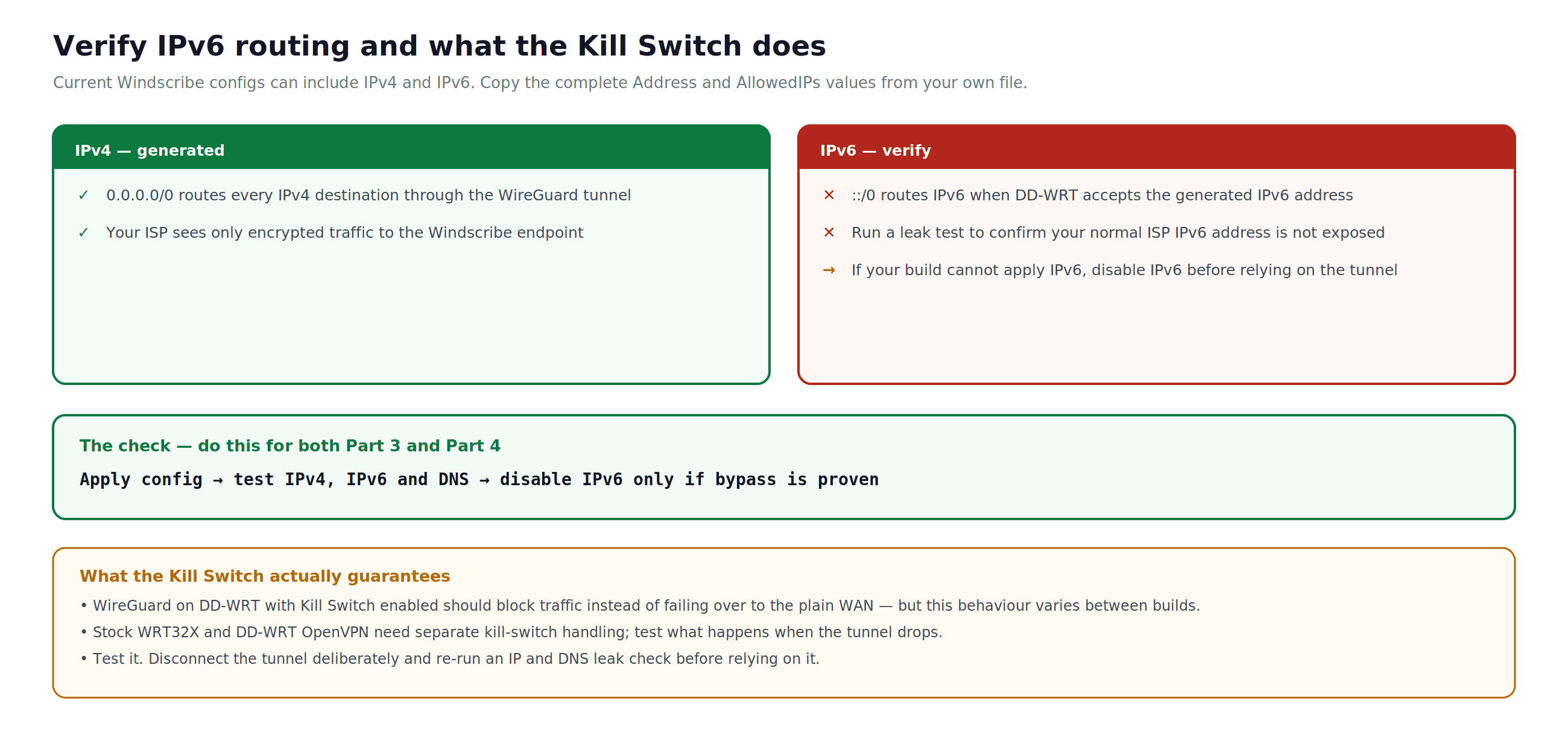
Abbildung 4: Wie man die generierten Dual-Stack-Routen überprüft und was der Kill Switch verspricht und nicht verspricht.
Ihre Verbindung überprüfen
Nach Abschluss jeglicher Einrichtung in diesem Leitfaden:
- Besuchen Sie auf jedem über den Router verbundenen Gerät windscribe.com. Die Startseite zeigt Ihre aktuelle öffentliche IP-Adresse und Ihren erkannten Standort an. Wenn dort der Standort des Windscribe-Servers anstelle Ihres tatsächlichen Standorts angezeigt wird, ist der Tunnel aktiv.
- Führen Sie einen DNS-Lecktest durch unter ipleak.net. Es sollten keine Einträge von Ihrem ISP oder Ihrem lokalen Netzwerk erscheinen. Wenn dies der Fall ist, siehe den Abschnitt zur Fehlerbehebung.
- Für WireGuard-Setups überprüfen Sie das WireGuard Status Abschnitt in DD-WRT (Setup → Tunnels). Eine aktive Verbindung zeigt einen aktuellen Handshake-Zeitstempel und Datenübertragungen an.
Serverstandorte wechseln
WRT32X (Standard-Firmware, OpenVPN)
Laden Sie eine neue Konfigurationsdatei für den Zielort von dem OpenVPN-Konfigurationsgenerator herunter und wiederholen Sie den Importvorgang in Teil 1, Schritt 4. Das Wechseln von Standorten erfordert das Laden einer anderen Konfigurationsdatei.
DD-WRT (OpenVPN)
Der sicherste Weg ist, eine neue Konfigurationsdatei für den Zielort von dem OpenVPN-Konfigurationsgenerator herunterzuladen und die Felder Server-IP/Name, Port, und Tunnelprotokoll zu aktualisieren, damit sie mit den Werten in der neuen Konfiguration übereinstimmen. Aktualisieren Sie auch den TLS Auth Key und das CA Cert, wenn die neue Konfigurationsdatei ein anderes Zertifikatsmaterial verwendet. Bestätigen Sie alle geänderten Werte in der neuen .ovpn-Datei, bevor Sie davon ausgehen, dass sie mit Ihren aktuellen Einstellungen übereinstimmen. Klicken Speichern, dann Einstellungen anwenden.
DD-WRT (WireGuard)
Jede WireGuard-Konfigurationsdatei ist mit einem bestimmten Serverstandort und Schlüsselpaar verknüpft. Um den Standort zu wechseln, erstellen Sie eine neue Konfigurationsdatei von dem WireGuard Konfigurationsgenerator für den Zielort. Verwenden Sie Konfiguration importieren Auf aktuellen DD-WRT-Builds oder aktualisieren Sie jedes betroffene Feld manuell auf älteren Builds. Das Importieren einer neuen Konfiguration überschreibt den bestehenden Tunnel.
Fehlerbehebung
Der Tunnel kann sich nicht verbinden: Überprüfen Sie, ob Ihr OpenVPN-Benutzername und Passwort oder Ihre WireGuard-Schlüssel von dem stammen Konfigurationsgenerator, nicht Ihr Windscribe-Kontoeingang. Für DD-WRT OpenVPN bestätigen Sie, dass der Hostname und Port exakt aus der Fernzeile in der .ovpn-Datei kopiert wurden und dass das CA Cert und der TLS Auth Key vollständig eingefügt wurden, einschließlich Kopf- und Fußzeilen. Wenn die Felder Benutzername und Passwort in DD-WRT fehlen, suchen Sie nach dem DD-WRT-Leitfaden in der Windscribe Wissensdatenbank für den Workaround mit alten Anmeldeinformationen. Bei WireGuard stellen Sie sicher, dass alle Schlüsselfelder exakt mit der Konfigurationsdatei übereinstimmen, ohne zusätzliche Leerzeichen oder Zeilenumbrüche.
Verbunden, aber die echte IP oder der ursprüngliche Standort wird immer noch angezeigt: Auf DD-WRT bestätigen Sie, dass der Kill Switch in den WireGuard-Tunnel-Einstellungen aktiviert ist, oder stellen Sie sicher, dass der OpenVPN-Client so eingestellt ist, dass er den gesamten Datenverkehr durch den Tunnel umleitet. Starten Sie den Router nach dem ersten Verbindungsaufbau neu.
DNS-Leck bei ipleak.net erkannt: Stellen Sie sicher, dass DNS-Anfragen durch den Tunnel geleitet werden. Bei DD-WRT besteht eine Methode darin, einen statischen DNS unter Einrichten → Grundlegende Einrichtung → Einstellungen für den Netzwerkadressserver auf Ihren Windscribe-Tunnel-DNS, aber die genaue DNS-Behandlung variiert je nach Build und Einrichtung. Für WireGuard ist der Tunnel-DNS der DNS-Wert in Ihrer Konfigurationsdatei; kopieren Sie ihn exakt anstatt einen Wert aus einem Beispiel zu verwenden. Führen Sie nach jeder DNS-Änderung einen Lecktest durch, um dies zu bestätigen. Schließen Sie auch den Abschnitt „IPv6 und DNS-Routing überprüfen“ oben ab; deaktivieren Sie IPv6 nur, wenn Ihr Build die generierte IPv6-Route nicht anwenden kann oder Tests einen Bypass beweisen.
Langsame Geschwindigkeiten: Wechseln Sie zu einem geografisch näheren Server. Bevorzugen Sie WireGuard gegenüber OpenVPN für den Durchsatz und UDP gegenüber TCP, es sei denn, UDP ist in Ihrem Netzwerk blockiert. TCP auf Port 443 kann bei restriktiven Netzwerken helfen, ist aber kein Ersatz für die App-basierte Stealth- oder WStunnel-Modi.
Was das Router-Setup nicht beinhaltet
Die VPN-Konfiguration auf Router-Ebene repliziert nicht das gesamte Windscribe-App-Erlebnis auf einzelnen Geräten:
- Keine Firewall oder Kill Switch pro Gerät
- Kein Windscribe-App-Stil Split Tunneling. DD-WRT Policy-basiertes Routing ist für fortgeschrittene Benutzer möglich, liegt aber außerhalb des Geltungsbereichs dieses Leitfadens.
- Kein Protokoll- oder Standortwechsel innerhalb der App pro Gerät
- Keine Notfallverbindung oder MAC-Adressspoofing
- R.O.B.E.R.T. funktioniert nur, wenn der Router DNS über den Windscribe-Tunnel weiterleitet; verwalten Sie Blocklisten unter windscribe.com/myaccount/security/blocking-categories
- Statische IPs werden mit einer kleinen Gruppe von Benutzern geteilt. Windscribe bietet keine dedizierten IP-Adressen an. Wenn Sie den Static IP Add-on in einem entsprechenden kostenpflichtigen Plan haben, laden Sie eine Static IP Konfiguration vom Konfigurationsgenerator herunter und befolgen Sie dieselben Einrichtungsschritte.
Für diese Steuerelemente auf einem bestimmten Gerät führen Sie die Windscribe App direkt auf diesem Gerät aus.
Häufig gestellte Fragen
Benötige ich ein kostenpflichtiges Windscribe-Konto, um einen VPN auf meinem Router einzurichten?
Ja. Die OpenVPN und WireGuard Konfigurationsgeneratoren stehen nur Pro- und Build-A-Plan Abonnenten zur Verfügung. Ein kostenloses Konto kann keine Konfigurationsdateien erstellen und kann nicht für die Einrichtung auf Routerebene verwendet werden.
Wird ein VPN auf Routerebene mein Internet verlangsamen?
Ein gewisser Leistungsabfall ist zu erwarten. Der Prozessor des Routers übernimmt die Verschlüsselung für jedes angeschlossene Gerät, und Consumer-Router haben weniger Rechenleistung als ein Desktop- oder Telefoncomputer. WireGuard hat einen geringeren Overhead als OpenVPN und liefert typischerweise eine bessere Durchsatzrate auf Routerebene. Die tatsächliche Auswirkung hängt von Ihrem Routermodell, Ihrer Verbindungsgeschwindigkeit und dem Abstand zum Serverstandort ab, mit dem Sie verbunden sind.
Kann ich die Windscribe App auf einem Gerät ausführen, das auch über den VPN-Router verbunden ist?
Technisch ja, aber dies erzeugt eine Doppel-VPN-Einrichtung auf diesem Gerät. Wenn Sie Funktionen auf App-Ebene benötigen wie Split Tunneling, Protokollwechsel oder Emergency Connect, ist es normalerweise sauberer, die Windscribe App direkt auf diesem Gerät anstelle der Abhängigkeit vom Router-Tunnel für dieses Gerät auszuführen. Fortgeschrittene Benutzer können auch DD-WRT Policy-Based Routing verwenden, um bestimmte Geräte vom Router-Tunnel auszuschließen, aber das liegt außerhalb des Geltungsbereichs dieses Leitfadens.
Was passiert, wenn die VPN-Verbindung abbricht?
Bei DD-WRT WireGuard mit aktiviertem Kill Switch sollte der Datenverkehr blockiert werden und nicht auf die unverschlüsselte WAN-Verbindung zurückfallen, aber dieses Verhalten kann je nach DD-WRT-Build variieren. Überprüfen Sie dies mit IP- und DNS-Lecktests nach der Einrichtung, bevor Sie sich darauf verlassen. Bei Stock WRT32X OpenVPN und DD-WRT OpenVPN ohne separat konfigurierten Kill Switch kann der Datenverkehr bei einem Tunnelabbruch auf den normalen WAN-Pfad zurückfallen. Führen Sie nach der Einrichtung einen IP- und DNS-Lecktest durch, um das Verhalten unter normalen Bedingungen zu überprüfen.
Speichert Windscribe meine Aktivitäten?
Nein. Windscribe protokolliert keine Browsing-Aktivitäten, DNS-Abfragen, Verbindungsprotokolle, IP-Zeitstempel oder Sitzungsprotokolle. Windscribe speichert begrenzte Kontodaten und Dienstdaten, einschließlich der letzten Aktivitätszeit und des über einen 30-Tage Zeitraums verbrauchten Datenvolumens, für Planlimits und Missbrauchsprävention. Siehe die vollständige Windscribe Datenschutzrichtlinie für vollständige Details. Dies gilt, ob Sie sich über die Windscribe-App oder eine manuelle Router-Konfiguration verbinden.
Kann ich ein Windscribe-Konto auf meinem Router und meinen anderen Geräten gleichzeitig verwenden?
Ja. Windscribe erlaubt unbegrenzte gleichzeitige Verbindungen mit einem einzigen Konto. Sie können den VPN-Router für Ihr Heimnetzwerk ausführen, während Sie die Windscribe-App auf Ihrem Telefon, Laptop oder jedem anderen Gerät gleichzeitig verwenden. Dies ist für Ihre eigenen Geräte und Haushaltsnutzung bestimmt. Die Weitergabe von Konten ist nicht gestattet.
Erste Schritte mit Windscribe
Die Router-Konfiguration erfordert einen berechtigten kostenpflichtigen Windscribe-Plan. Überprüfen Sie die aktuellen Planoptionen und Preise, bevor Sie eine Konfiguration erstellen.
Vergleichen Sie Pläne unter windscribe.com/upgrade