

Windscribe mit DD-WRT einrichten und verwenden


In dieser Anleitung erfährst du, wie du Windscribe OpenVPN-Client auf einem Router mit DD-WRT-Firmware konfigurierst. Jedes Gerät, das diesen Router für den Internetzugang nutzt, leitet seinen Datenverkehr durch den VPN-Tunnel, solange der OpenVPN-Tunnel verbunden ist, sofern keine Umgehungen durch richtlinienbasiertes Routing eingerichtet sind und IPv6 korrekt gehandhabt wird.
Hinweis zu App-Funktionen: Eine manuelle Router-Konfiguration umfasst nicht alle Funktionen, die in Windscribe offiziellen Apps verfügbar sind. Firewall-Steuerung auf App-Ebene, automatischer Protokoll-Failover und von der App verwalteter Schutz vor Datenlecks sind bei dieser Einrichtung nicht verfügbar. Der Schutz vor Datenlecks muss wie in Teil 4 beschrieben manuell eingerichtet werden.
Geschätzter Zeitaufwand: 15–30 Minuten.
Verwende während der Konfiguration eine kabelgebundene Verbindung zu deinem Router. Änderungen an den VPN-Einstellungen können die WLAN-Verbindung vorübergehend unterbrechen.
Hinweis zur Firmware: Verwende immer den DD-WRT-Build, der speziell für dein exaktes Routermodell kompiliert wurde. Die Installation eines falschen Builds kann dazu führen, dass ein Router nicht mehr reagiert. Vergewissere dich vor Beginn, dass du weißt, wie du dein Gerät auf die Werkseinstellungen zurücksetzt, falls während der Konfiguration die Verbindung verloren geht.
Anforderungen & Voraussetzungen
- DD-WRT-Build mit OpenVPN: Vergewissere dich, dass auf deinem Router unter Services > VPN der Abschnitt OpenVPN Client vorhanden ist. Wenn dieser Abschnitt fehlt, enthält dein aktueller Build kein OpenVPN. Prüfe die offizielle DD-WRT-Routerdatenbank, das modellspezifische Wiki und die Forenbeiträge sowie die Build-Hinweise für deine genaue Hardwareversion, bevor du einen kompatiblen Build flashst.
- Kostenpflichtiger Windscribe-Tarif: Für die manuelle OpenVPN-Konfiguration ist ein Pro- oder Build-A-Plan-Abonnement erforderlich. Mit Build-A-Plan können nur Profile für die im Tarif enthaltenen Standorte erstellt werden; der Free-Tarif umfasst den OpenVPN Config Generator nicht.
- DD-WRT-Administratorzugangsdaten: Der Benutzername und das Passwort für DD-WRT Admin-Bereich auf deinem Router, nicht deine Windscribe-Anmeldedaten.
- Administrator-IP des Routers: Die standardmäßige DD-WRT-Administratoradresse lautet 192.168.1.1. Verwende deine benutzerdefinierte Adresse, falls du sie geändert hast.
Über OpenVPN
OpenVPN ist ein bewährtes Open-Source-VPN-Protokoll, das den Datenverkehr zwischen einem Client-Gerät und einem VPN-Server mithilfe von TLS verschlüsselt. Windscribe unterstützt bei kostenpflichtigen Tarifen manuelle OpenVPN-Profile über den OpenVPN Config Generator. Der aktuelle Generator lädt ein .ovpn-Profil herunter und ruft die OpenVPN-Zugangsdaten separat ab. Für eine manuelle DD-WRT-Einrichtung müssen die Angaben aus diesem Profil den Feldern im Admin-Bereich des Routers zugeordnet werden.
Teil 1: Dein Windscribe-OpenVPN-Profil erstellen
Schritt 1: OpenVPN Config Generator öffnen
- Öffne windscribe.com/myaccount/config-generator#openvpn in einem Browser.
- Melde dich mit deinen Windscribe-Zugangsdaten an, falls du dazu aufgefordert wirst.
Schritt 2: OpenVPN-Profil herunterladen
- Wähle in Step 1 des Generators Location / IP, Protocol, Port und OpenVPN Version aus.
- Wähle einen Standort in deiner geografischen Nähe oder einen, der die benötigte Ausgangsregion bereitstellt.
- Wähle dein Protokoll und den Port aus. Verwende einen Port, den der Generator für dieses Protokoll anbietet:
- UDP bietet normalerweise eine geringere Latenz und funktioniert in den meisten Umgebungen.
- TCP 443 ist eine Alternative, wenn UDP blockiert wird, etwa in manchen Hotel- oder Unternehmensnetzwerken.
- Wenn du das Protokoll später änderst, erstelle ein neues Profil. Ändere in DD-WRT nicht nur den Port.
- Wähle die OpenVPN-Version aus, die zum DD-WRT-Build deines Routers passt. Wenn du unsicher bist, beachte den Versionshinweis des Generators und verwende die kompatible ältere Option, statt davon auszugehen, dass das neueste Profil funktioniert.
- Klicke auf Download Config. Dadurch wird eine Datei mit einem Namen wie
Windscribe-Location.ovpngespeichert.
Schritt 3: OpenVPN-Profil öffnen und prüfen
Öffne die heruntergeladene .ovpn-Datei in einem Nur-Text-Editor. Du verwendest die darin enthaltenen Werte und eingebetteten Blöcke in DD-WRT:
- Die Zeile
remoteenthält den Hostnamen und den Port des Servers:remote [hostname] [port].- Die Zeile
protoenthält das Tunnelprotokoll. - Notiere die vorhandenen Anweisungen für
dev,cipheroderdata-ciphers,auth, Komprimierung, Zertifikatsprüfung, MTU und MSS. Stimme deine DD-WRT-Felder auf dieses erstellte Profil ab, statt Beispielwerte aus einer anderen Anleitung zu verwenden.
- Die Zeile
- Suche den eingebetteten Block
<ca>. Du kopierst den Zertifikatsinhalt zwischen<ca>und</ca>in das DD-WRT-Feld CA Cert. - Suche den eingebetteten Block
<tls-auth>. Du kopierst seinen Inhalt in TLS Auth Key und behältst die Schlüsselrichtung des Profils bei, wenn dein DD-WRT-Build diese Einstellung anzeigt.
Schritt 4: OpenVPN-Zugangsdaten abrufen
Windscribe erstellt separate OpenVPN-Zugangsdaten, die sich von den Anmeldedaten deines Hauptkontos unterscheiden.
- Verwende auf derselben Seite des OpenVPN Config Generator Step 2 und klicke auf Get Credentials.
- Kopiere deinen OpenVPN Username und dein OpenVPN Password. Dabei handelt es sich um automatisch erstellte Zeichenfolgen, nicht um die E-Mail-Adresse und das Passwort deines Windscribe-Kontos. Achte beim Einfügen in DD-WRT darauf, vor oder nach keinem der beiden Werte zusätzliche Leerzeichen zu kopieren.
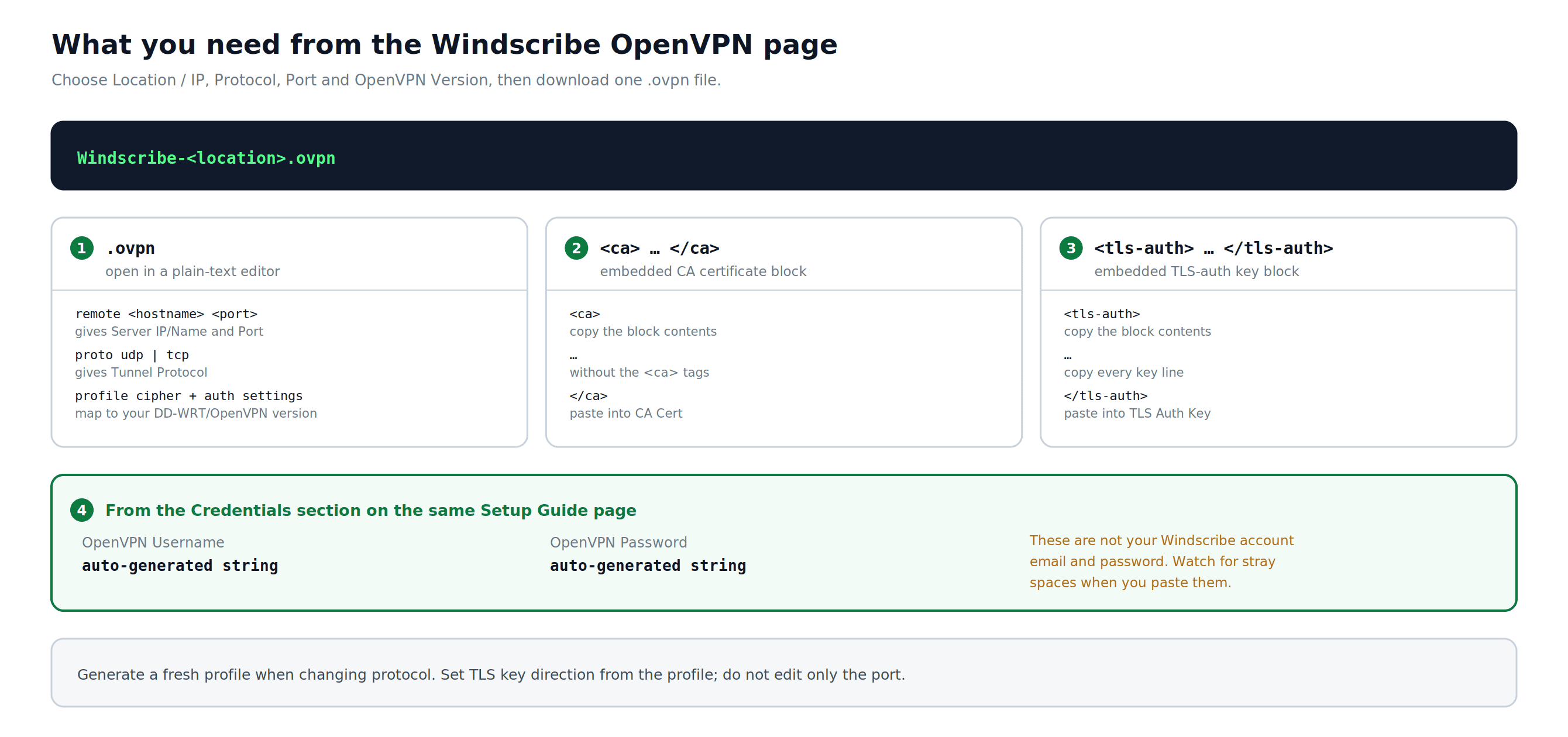
Abbildung 1: Der aktuelle OpenVPN-Generator erstellt ein Profil; die Zugangsdaten werden separat abgerufen. Das Diagramm zeigt, welche Profilwerte und Blöcke DD-WRT benötigt.
Teil 2: OpenVPN Client in DD-WRT konfigurieren
Schritt 1: Im DD-WRT-Admin-Bereich anmelden
- Öffne einen Browser auf einem Gerät, das mit deinem Router verbunden ist.
- Rufe http://192.168.1.1 (oder deine benutzerdefinierte Administrator-IP) auf.
- Gib deinen DD-WRT-Administratorbenutzernamen und dein Passwort ein.
Schritt 2: Zu den Einstellungen für OpenVPN Client navigieren
- Klicke in der oberen Navigationsleiste auf Services.
- Klicke auf die Registerkarte VPN.
- Scrolle nach unten zum Abschnitt OpenVPN Client.
Schritt 3: OpenVPN Client aktivieren
Vor dem Aktivieren: Gehe zu Administration > Backup und speichere eine Kopie deiner aktuellen DD-WRT-Konfiguration. Falls die VPN-Einrichtung die Verbindung unterbricht, kannst du diese Sicherung wiederherstellen, nachdem du den Router zurückgesetzt oder wieder Zugriff darauf erlangt hast.
Setze Start OpenVPN Client auf Enable. Darunter werden weitere Konfigurationsfelder angezeigt.
Schritt 4: Grundeinstellungen eingeben
Verwende die in Teil 1, Schritt 3 aus deiner .ovpn-Datei kopierten Werte und deine OpenVPN-Zugangsdaten aus Teil 1, Schritt 4.
Die DD-WRT-Feldnamen unterscheiden sich je nach Build. Stimme bedingte Felder auf dein erstelltes Profil und deinen genauen Router-Build ab. Wenn ein Feld fehlt, erfinde keine Entsprechung und kopiere keinen Beispielwert aus einem anderen Profil.
- Server IP/Name: Exakter Hostname aus der remote-Zeile deiner .ovpn-Datei
- Port: Exakter Port aus der remote-Zeile deiner .ovpn-Datei
- Tunnel Device: Muss mit der
dev-Anweisung des Profils übereinstimmen. Aktuelle Windscribe-Routerprofile verwenden ein geroutetes TUN-Gerät. - Tunnel Protocol: Protokoll aus der proto-Zeile deiner .ovpn-Datei oder das im Windscribe Config Generator ausgewählte Protokoll (UDP oder TCP)
- Encryption Cipher / Data Ciphers: Muss mit
cipher,data-ciphersund allen in deinem Profil vorhandenen Fallback-Anweisungen übereinstimmen. Gehe nicht davon aus, dass ein Algorithmus für jede OpenVPN-Version gilt. - Hash Algorithm: Muss mit der
auth-Anweisung des Profils übereinstimmen. - User Pass Authentication: Enable
- Username: Dein Windscribe-OpenVPN-Benutzername (aus Teil 1, Schritt 4)
- Password: Dein Windscribe-OpenVPN-Passwort (aus Teil 1, Schritt 4)
Ältere Builds: Wenn dein DD-WRT-Build nach dem Aktivieren von User Pass Authentication keine Felder für Username und Password anzeigt, verwende einen DD-WRT-Build für dein genaues Modell/deine genaue Revision, der Felder für OpenVPN-Benutzername und -Passwort enthält. Wenn die Authentifizierungsfelder leer bleiben, kann die Verbindung nicht authentifiziert werden.
Schritt 5: Erweiterte Optionen festlegen
Setze Advanced Options auf Enable. Dadurch wird der vollständige Satz an Konfigurationsfeldern eingeblendet.
- TLS Cipher: Muss mit allen Anweisungen für
tls-cipherodertls-ciphersuitesin deinem Profil übereinstimmen. Behalte andernfalls die Standardeinstellung deines DD-WRT-Builds bei. - Compression: Muss nur dann mit
compressodercomp-lzoübereinstimmen, wenn die Anweisung im erstellten Profil vorkommt. Lasse die Komprimierung andernfalls deaktiviert. - NAT: Enabled
- Firewall Protection: Enabled
- IP Address: Leer lassen
- Subnet Mask: Leer lassen
- Tunnel MTU Setting: Muss mit
tun-mtuübereinstimmen, wenn dies im Profil angegeben ist. Behalte andernfalls die Standardeinstellung des Builds bei und ändere sie nur bei einem getesteten Path-MTU-Problem. - Tunnel UDP Fragment: Muss nur dann mit
fragmentübereinstimmen, wenn die Anweisung vorhanden ist; andernfalls leer lassen. - Tunnel UDP MSS-Fix: Muss mit
mssfixübereinstimmen, wenn die Anweisung vorhanden ist. Ändere den Wert nur bei einem getesteten MTU- oder Fragmentierungsproblem. - Zertifikatsprüfung: Behalte die Anforderung
remote-cert-tls,verify-x509-nameoder eine älterens-cert-type-Anforderung mit dem entsprechenden Steuerelement oder dem in deinem Build verfügbaren Feld Additional Config bei.
Schritt 6: Additional Config eingeben
Verwende Additional Config nur für Anweisungen aus deiner erstellten .ovpn-Datei, für die es kein entsprechendes DD-WRT-Feld gibt:
- Kopiere nur erforderliche Profilanweisungen, die nicht bereits durch die obigen Felder abgedeckt sind.
- Füge
reneg-sec 432000nicht hinzu; der aktuelle Windscribe-Generator entfernt diese Anweisung absichtlich aus heruntergeladenen Profilen.
Füge keine vollständigen Beispielblöcke aus Screenshots oder älteren Anleitungen ein. Wenn du eine Anweisung nicht sicher zuordnen kannst, lasse das Feld unverändert und gleiche es mit deinem erstellten Profil und dem genauen DD-WRT-Build ab.
Schritt 7: CA-Zertifikat einfügen
- Suche in deiner
.ovpn-Datei den Block<ca>. - Kopiere nur den Zertifikatsinhalt zwischen
<ca>und</ca>, einschließlich der vollständigen Zeilen-----BEGIN CERTIFICATE-----und-----END CERTIFICATE-----. - Füge das kopierte Zertifikat in DD-WRT in das Feld CA Cert ein.
Schritt 8: TLS Auth Key einfügen
- Suche in deiner
.ovpn-Datei den Block<tls-auth>. - Kopiere den vollständigen Inhalt des statischen Schlüssels zwischen
<tls-auth>und</tls-auth>, einschließlich der tatsächlichen Kopf- und Fußzeilen aus deiner Datei. - Füge den kopierten Schlüssel in TLS Auth Key ein. Behalte
key-directionoder den Richtungswert aus dem Tag<tls-auth>bei, wenn dein DD-WRT-Build dieses Steuerelement anzeigt.
Schritt 9: Felder für Client-Zertifikate leer lassen
Lasse Public Client Cert und Private Client Key leer, sofern deine erstellte .ovpn-Datei keine Blöcke <cert> oder <key> enthält. Aktuelle Windscribe-Profile mit Benutzername und Passwort erfordern keine Felder für clientbezogene Zertifikate.
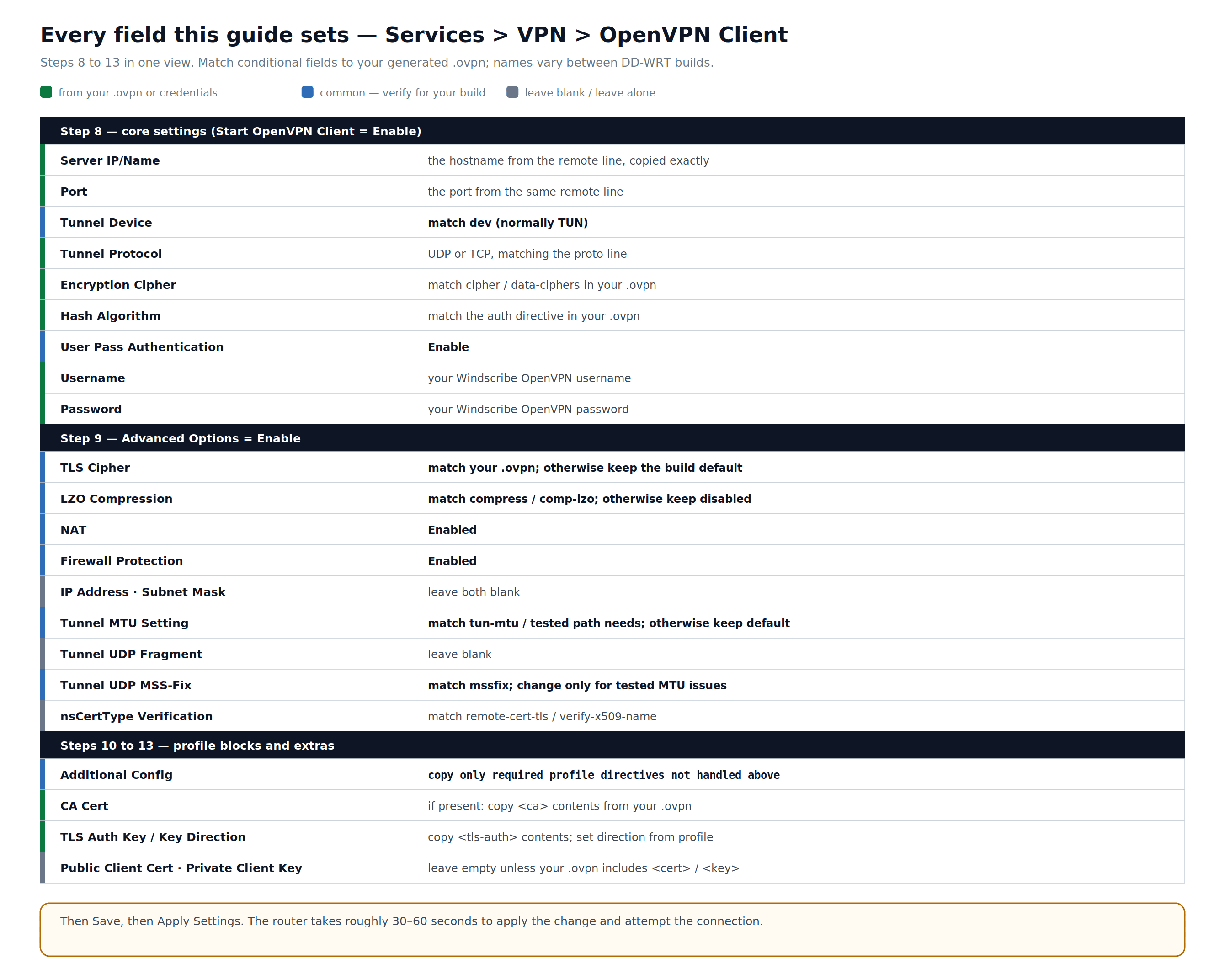
Abbildung 2: Die in dieser Anleitung verwendeten OpenVPN Client-Felder. Grüne Werte stammen aus deinem Profil oder deinen Zugangsdaten; bedingte Felder müssen mit deiner erstellten Datei und dem genauen DD-WRT-Build übereinstimmen.
Schritt 10: Einstellungen anwenden
Klicke unten auf der Seite auf Save und anschließend auf Apply Settings. Der Router benötigt normalerweise etwa 30–60 Sekunden, um die Änderungen anzuwenden und eine Verbindung herzustellen.
Teil 3: Verbindung überprüfen
Schritt 1: VPN-Status in DD-WRT prüfen
- Gehe im DD-WRT-Admin-Bereich zu Status > OpenVPN.
- Prüfe das Feld State:
- Bei einer erfolgreichen Verbindung wird normalerweise CONNECTED SUCCESS angezeigt (der genaue Wortlaut kann je nach DD-WRT-Build abweichen).
- Wenn nach zwei Minuten noch CONNECTING angezeigt wird oder der Status wiederholt zu RECONNECTING wechselt, lies den Abschnitt zur Fehlerbehebung.
- Das Feld Local IP zeigt die vom Windscribe-Server zugewiesene Tunnel-IP-Adresse an.
Schritt 2: Prüfen, ob sich deine öffentliche IP geändert hat
- Öffne auf einem mit diesem Router verbundenen Gerät die IP-Prüfung von Windscribe oder ipleak.net.
- Vergewissere dich, dass die öffentliche IP nicht die Adresse deines Internetanbieters ist und im Großen und Ganzen der ausgewählten VPN-Region entspricht. IP-Geolokalisierungsdatenbanken können eine nahe gelegene Stadt oder einen veralteten Standort anzeigen. Betrachte daher Anbieter und Region als die nützlichen Anhaltspunkte.
- Prüfe im DNS-Abschnitt desselben Tests, ob unerwartete Resolver angezeigt werden. Die DNS-Überprüfung wird in Teil 4, Schritt 1 abgeschlossen.
Teil 4: Schutz vor DNS- & IPv6-Lecks überprüfen
Manuelle VPN-Konfigurationen blockieren nicht automatisch alle möglichen Datenlecks. Führe beide folgenden Schritte aus, bevor du dich zum Schutz deiner Privatsphäre auf diese Einrichtung verlässt.
Kein Kill-Switch: Diese Anleitung fügt keinen Kill-Switch auf Routerebene hinzu. Ohne separat getestete Fail-Closed-Firewall- und Routingregeln kann eine typische DD-WRT-Einrichtung mit Standardroute den Datenverkehr wieder über das reguläre WAN leiten, wenn der OpenVPN-Tunnel abbricht. DNS-Einstellungen allein verhindern dieses Zurückfallen nicht.
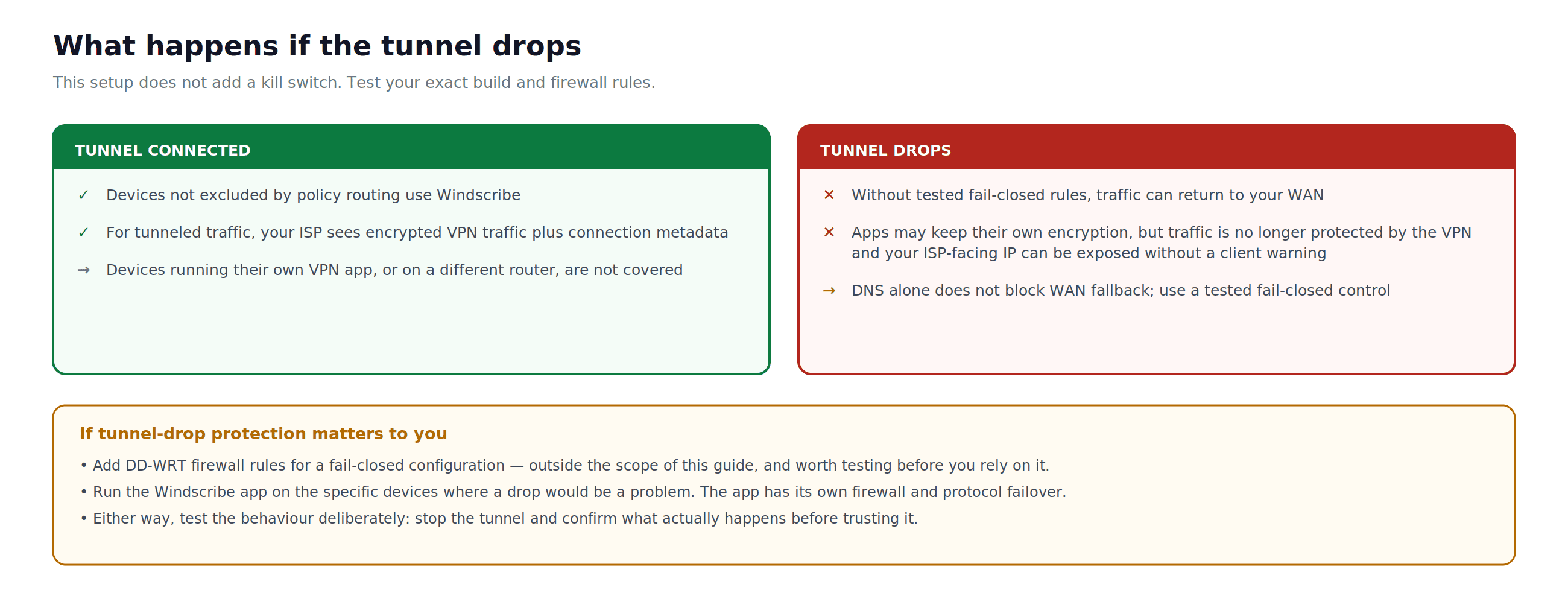
Abbildung 3: Das Fehlerszenario bei einem Tunnelabbruch für diese Einrichtung. Ohne separat getestete Fail-Closed-Regeln kann der Datenverkehr zum normalen WAN zurückkehren und die dem Internetanbieter zugewandte IP offenlegen.
Schritt 1: Auf DNS-Lecks testen
- Rufe auf einem verbundenen Gerät ipleak.net oder dnsleaktest.com auf.
- Prüfe, ob unerwartete Resolver deines Internetanbieters angezeigt werden. Resolver-Bezeichnungen können unvollständig sein, sicheres DNS im Browser kann das Router-DNS umgehen, und ein Resolver, der nicht deinem Internetanbieter gehört, verwendet nicht automatisch den vorgesehenen Windscribe-Pfad. Werte dieses Ergebnis zusammen mit den Routereinstellungen und wiederholten Tests aus.
Wenn unerwartete Resolver angezeigt werden, verlasse dich erst dann auf diese Einrichtung, wenn der DNS-Pfad korrigiert und erneut getestet wurde.
Der aktuelle OpenVPN-Generator weist darauf hin, dass einige Router für Privathaushalte kein vom Server übermitteltes DNS akzeptieren. Wenn dies auf deinen DD-WRT-Build zutrifft, konfiguriere Windscribe DNS wie folgt manuell. Dadurch werden DNS-Lecks verringert; es handelt sich nicht um einen Kill-Switch für den Datenverkehr:
- Gehe in DD-WRT zu Setup > Basic Setup.
- Suche unter Network Setup die Felder Static DNS.
- Setze den ersten Static DNS-Server auf
10.255.255.1. Dies ist eine interne Windscribe-Adresse und funktioniert nur, solange eine Verbindung mit Windscribe besteht. - Setze Use DNSMasq for DNS auf Enable.
- Setze DHCP-Authoritative nur dann auf Enable, wenn dieser DD-WRT-Router der primäre DHCP-Server in deinem Netzwerk ist.
- Klicke auf Save und anschließend auf Apply Settings.
- Verbinde die Clients bei Bedarf erneut und teste dann noch einmal unter ipleak.net. Prüfe außerdem, ob ein Browser oder Gerät eine eigene Einstellung für sicheres DNS verwendet.
Schritt 2: IPv6 deaktivieren oder sicherstellen, dass kein IPv6-Leck besteht
Betrachte diese OpenVPN-Routereinrichtung als reine IPv4-Lösung, sofern du nicht ausdrücklich überprüft hast, dass dein erstelltes Profil und der DD-WRT-Build IPv6 durch den Tunnel leiten. Windscribes automatische IPv6-Verarbeitung in den offiziellen Apps konfiguriert DD-WRT nicht für dich.
- Gehe in DD-WRT zu Setup > IPv6. Der Menüname kann je nach Build abweichen.
- Setze IPv6 auf Disable, wenn es sich um ein reines IPv4-Profil handelt.
- Klicke auf Save und anschließend auf Apply Settings. Verbinde die Client-Geräte erneut, damit veraltete IPv6-Konfigurationen gelöscht werden.
- Rufe ipleak.net auf und vergewissere dich, dass der getestete Client keine global routbare IPv6-Adresse des Internetanbieters besitzt. Eine Link-Local-Adresse wie
fe80::/10ist nicht über das Internet routbar.
Wenn du IPv6 benötigst, verlasse dich erst dann auf diese Einrichtung, wenn du die erstellte IPv6-Route, den DNS-Pfad und das Verhalten bei einem Tunnelabbruch auf deinem genauen DD-WRT-Build überprüft hast.
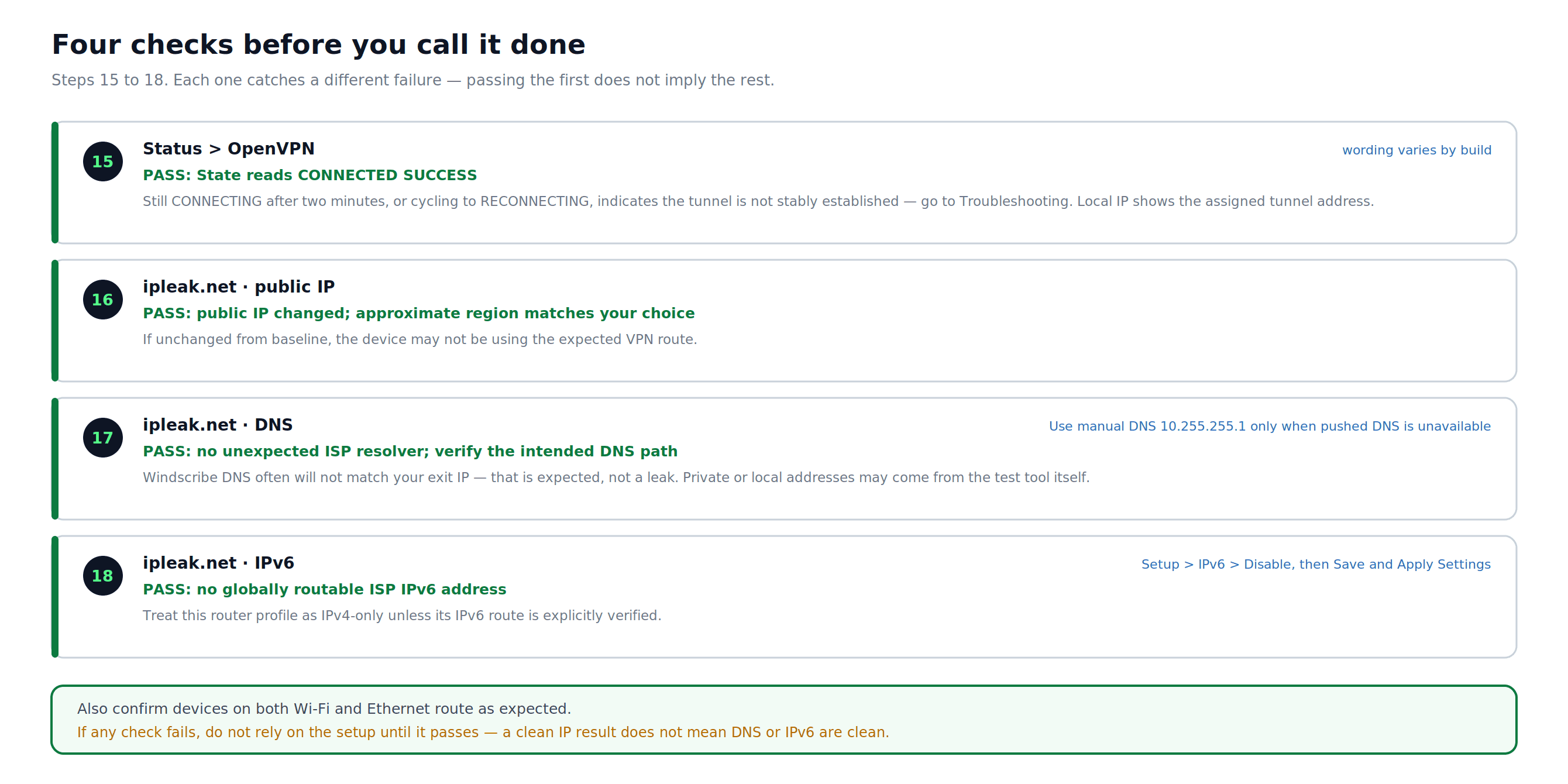
Abbildung 4: Vier voneinander unabhängige Prüfungen für Tunnelstatus, öffentliche IP, DNS und IPv6. Das Bestehen einer Prüfung belegt nicht, dass die anderen sicher sind.
Checkliste zum Abschluss der Einrichtung
- Der OpenVPN-Status zeigt CONNECTED SUCCESS oder den entsprechenden Erfolgsstatus für deinen Build an.
- Die öffentliche IP des getesteten Clients ist nicht die Adresse seines Internetanbieters und entspricht im Großen und Ganzen der ausgewählten VPN-Region.
- Der DNS-Test zeigt keinen unerwarteten Resolver des Internetanbieters, und der vorgesehene DNS-Pfad wurde überprüft.
- Der getestete Client besitzt bei dieser reinen IPv4-Einrichtung keine global routbare IPv6-Adresse des Internetanbieters.
- Geräte in den WLAN-, Ethernet- und Gastnetzwerken, VLANs sowie richtlinienbasiert gerouteten Segmenten, die du schützen möchtest, werden wie erwartet geroutet.
Wenn die Verbindungs- und Leckprüfungen erfolgreich sind, stoppe den Tunnel absichtlich und bestätige das erwartete Fail-Closed- oder WAN-Fallback-Verhalten, bevor du dich auf die Einrichtung verlässt.
Serverstandorte wechseln
- Kehre zum OpenVPN Config Generator zurück und erstelle ein neues
.ovpn-Profil für den gewünschten Standort. - Öffne das neue Profil und notiere die Werte für
remote,proto, Verschlüsselung/Authentifizierung, Zertifikatsprüfung,<ca>und<tls-auth>. - Gehe in DD-WRT zu Services > VPN > OpenVPN Client.
- Aktualisiere jedes geänderte Feld und jeden geänderten Block in DD-WRT. Ändere nicht nur Server IP/Name, Port und Tunnel Protocol, wenn sich das neue Profil auch an anderen Stellen unterscheidet.
- Klicke auf Save und anschließend auf Apply Settings.
Fehlerbehebung
VPN-Status zeigt "CONNECTING" oder "RECONNECTING"
- Vergewissere dich, dass der Serverhostname und der Port in DD-WRT exakt mit der remote-Zeile deiner .ovpn-Datei übereinstimmen und dass Tunnel Protocol der proto-Zeile entspricht.
- Vergewissere dich, dass der vollständige Inhalt der Blöcke
<ca>und<tls-auth>ohne fehlende Zeilen kopiert wurde. Behalte die Richtung des TLS-Schlüssels bei. - Wenn UDP blockiert wird, erstelle mit dem OpenVPN Config Generator ein neues TCP-Profil und ordne alle geänderten Werte erneut zu.
- Vergewissere dich unter Setup > Basic Setup oder Status > Router, dass Datum und Uhrzeit des Routers stimmen. Eine falsche Uhrzeit führt dazu, dass die OpenVPN-Zertifikatsprüfung fehlschlägt.
VPN ist verbunden, aber der Datenverkehr wird nicht getunnelt
- Vergewissere dich, dass NAT in den Advanced Options (Teil 2, Schritt 5) auf Enabled gesetzt ist.
- Vergewissere dich, dass Firewall Protection auf Enabled gesetzt ist.
- Vergewissere dich, dass Tunnel Device auf TUN und nicht auf TAP gesetzt ist.
- Wenn dein DD-WRT-Build über einen Abschnitt für richtlinienbasiertes Routing verfügt, vergewissere dich, dass keine Regel das Testgerät ausschließt oder den VPN-Tunnel umgeht.
Zugangsdaten abgelehnt
- Deine Windscribe-OpenVPN-Zugangsdaten unterscheiden sich von deinen Kontoanmeldedaten. Kehre zum OpenVPN Config Generator zurück, verwende Step 2 und kopiere die Zugangsdaten exakt wie angezeigt.
DNS-Lecktest zeigt weiterhin Resolver des Internetanbieters
- Gehe in DD-WRT zu Services > Services und vergewissere dich, dass DNSMasq auf Enable gesetzt ist.
- Setze Use DNSMasq for DNS auf Enable.
- Wenn dieser Router kein vom Server übermitteltes DNS akzeptiert, setze das vorgesehene Router-DNS auf
10.255.255.1. Betrachte diese DNS-Einstellung nicht als Kill-Switch. - Klicke auf Save und anschließend auf Apply Settings, verbinde die Clients bei Bedarf erneut und teste noch einmal unter ipleak.net.
WireGuard: Eine leistungsstarke Alternative
Wenn dein DD-WRT-Build WireGuard unterstützt, kann es auf leistungsschwächeren Routern eine bessere Performance als OpenVPN bieten. Suche nach Setup > Tunnels. Wenn dieser Punkt fehlt, enthält dein Build kein WireGuard. Eine Anleitung zur Einrichtung findest du in der von Windscribe empfohlenen DD-WRT-Anleitung für WireGuard.
Häufig gestellte Fragen
Benötige ich einen kostenpflichtigen Tarif, um Windscribe auf einem Router zu verwenden?
Ja. Für manuelle Routerprofile ist ein Pro- oder Build-A-Plan-Abonnement erforderlich. Mit Build-A-Plan können nur Profile für die im Tarif enthaltenen Standorte erstellt werden; der Free-Tarif umfasst den OpenVPN Config Generator nicht.
Schützt diese Einrichtung jedes Gerät in meinem Netzwerk?
Sie schützt Geräte, die diesen Router als Internet-Gateway verwenden, während der OpenVPN-Tunnel aktiv ist, sofern sie nicht durch einen anderen Router, eine VPN-App, ein Gastnetzwerk, VLAN oder eine Regel für richtlinienbasiertes Routing anderweitig geleitet werden. Ohne getestete Fail-Closed-Regeln kann der Datenverkehr zum regulären WAN zurückkehren, wenn der Tunnel abbricht.
Funktionieren die offiziellen Windscribe-Apps genauso?
Nein. Die offiziellen Apps umfassen die Windscribe Firewall, automatischen Protokoll-Failover und automatische IPv6-Verarbeitung. Ein manuelles Routerprofil konfiguriert diese App-Funktionen nicht. Die R.O.B.E.R.T.-Filterung hängt vom Konto und davon ab, ob der Router tatsächlich Windscribe DNS verwendet; überprüfe den DNS-Pfad, statt dies vorauszusetzen.
Was geschieht, wenn der VPN-Tunnel abbricht?
Ohne separat getestete Fail-Closed-Firewall- und Routingregeln kann eine typische DD-WRT-Einrichtung mit Standardroute den Datenverkehr zum regulären WAN zurückleiten. Der Anwendungsdatenverkehr verwendet möglicherweise weiterhin HTTPS oder eine andere Verschlüsselung, ist jedoch nicht mehr durch den VPN-Tunnel geschützt, und die dem Internetanbieter zugewandte IP kann offengelegt werden.
Unterstützt diese DD-WRT-OpenVPN-Einrichtung IPv6 über das VPN?
Betrachte sie als reine IPv4-Lösung, sofern das erstellte Profil und dein genauer DD-WRT-Build IPv6 nicht ausdrücklich durch den Tunnel leiten und die IPv6-, DNS- und Tunnelabbruchtests bestehen. Deaktiviere IPv6 andernfalls wie in Teil 4, Schritt 2 beschrieben.
Kann ich mit dieser Einrichtung eine Static IP verwenden?
Ja. Wähle im OpenVPN Config Generator unter Location / IP deine Static IP aus. Wähle bei Aufforderung das richtige Static IP-Gerät aus, bevor du die Zugangsdaten abrufst.
Meine Geschwindigkeit ist bei aktiviertem VPN merklich geringer. Ist das normal?
Bei Routern mit älteren oder leistungsschwächeren CPUs: ja. Die OpenVPN-Verschlüsselung ist CPU-intensiv. Wenn dein DD-WRT-Build WireGuard unterstützt, beansprucht dieses Protokoll die Hardware deutlich weniger.
Kann ich den Serverstandort wechseln, ohne die gesamte Einrichtung erneut durchzuführen?
Ja, aber erstelle ein neues .ovpn-Profil und vergleiche alle relevanten Werte und eingebetteten Blöcke. Gehe nicht davon aus, dass es genügt, nur Hostname, Port und Protokoll zu ändern.
Windscribe holen
Für manuelle Routerprofile ist ein Pro- oder Build-A-Plan-Abonnement erforderlich. Mit Build-A-Plan können nur Profile für die im Tarif enthaltenen Standorte erstellt werden.
Alles ist bereits eingerichtet, aber etwas funktioniert noch immer nicht? Die Windscribe-Communitys auf Reddit und Discord kennen so gut wie jedes Router-Konfigurationsproblem, das es gibt.