

So aktivierst du Split Tunneling unter Windows


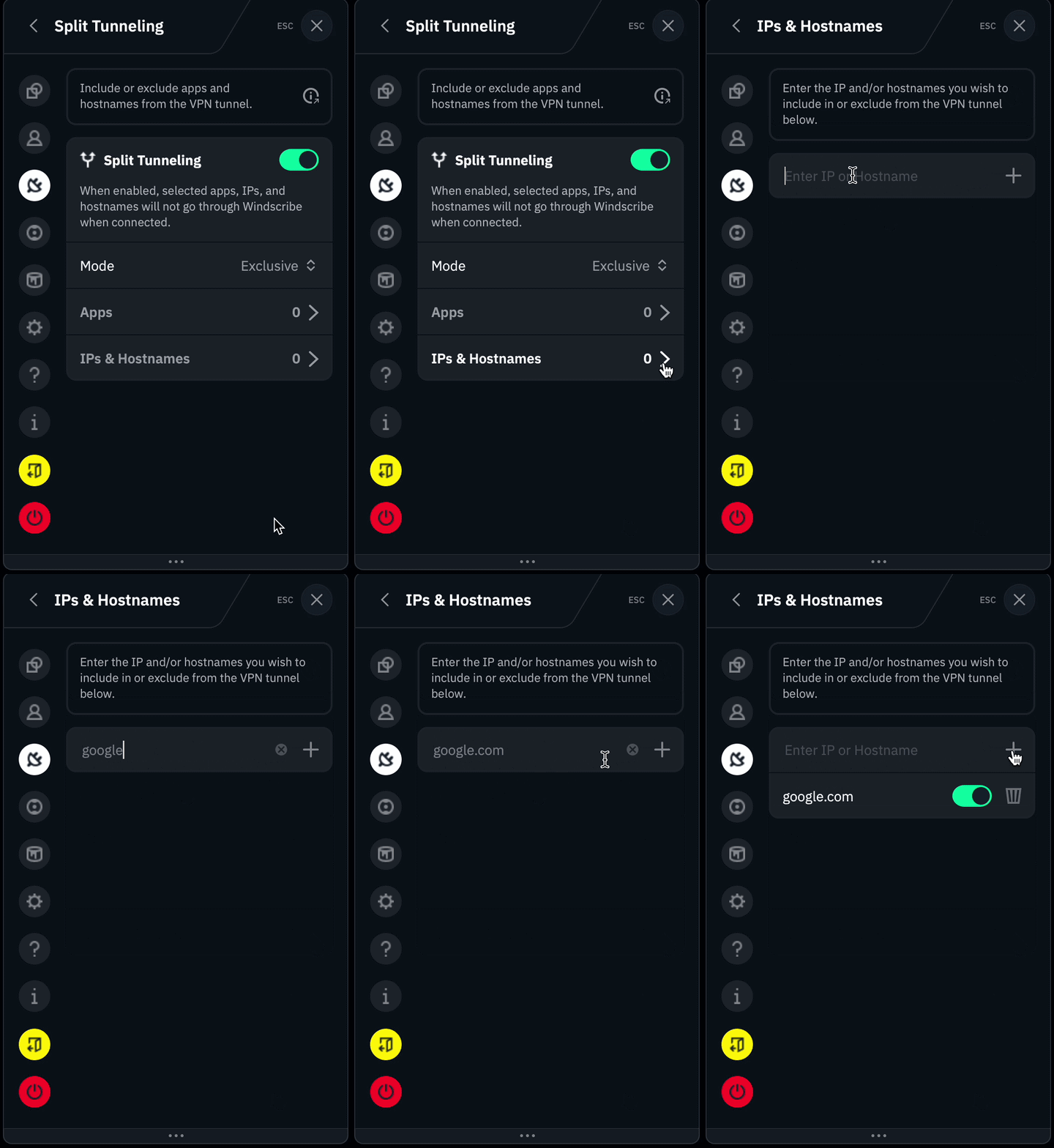
Split Tunneling ist für Windows-Nutzer per IP/Hostname oder App verfügbar. So aktivierst du diese Funktion auf deinem Windows-Gerät:
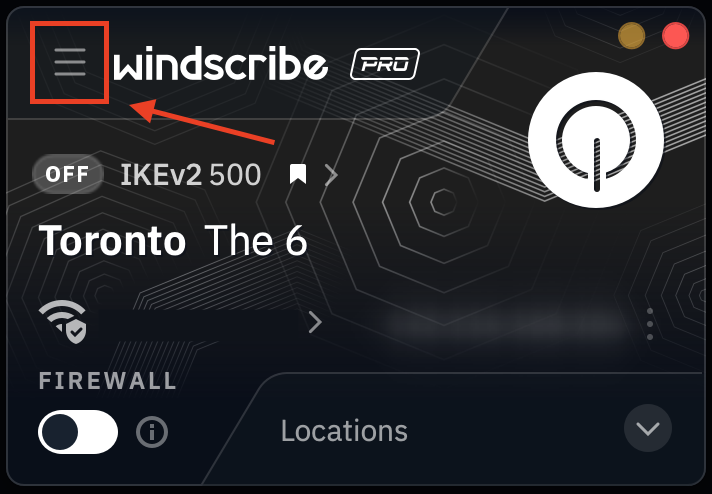
Öffne die Windscribe-Desktop-App und klicke oben links auf die Schaltfläche Preferences/Menu
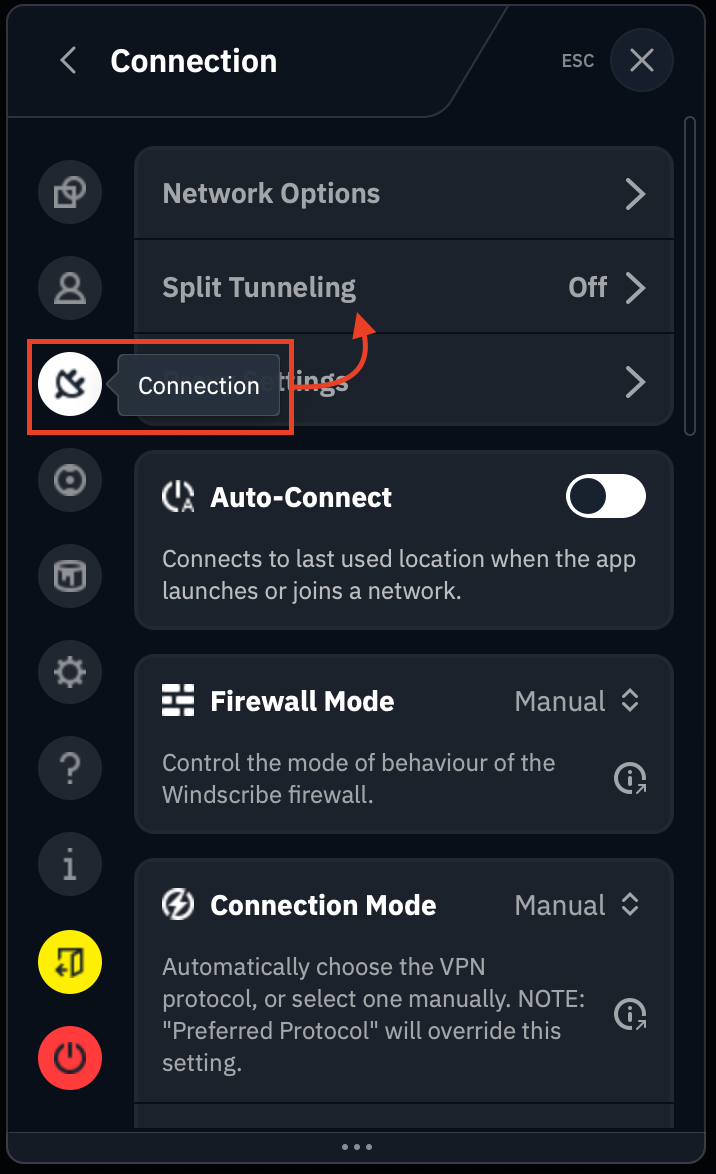
Gehe zum Tab/Untermenü Connection (Steckersymbol) & wähle die Option Split Tunnel
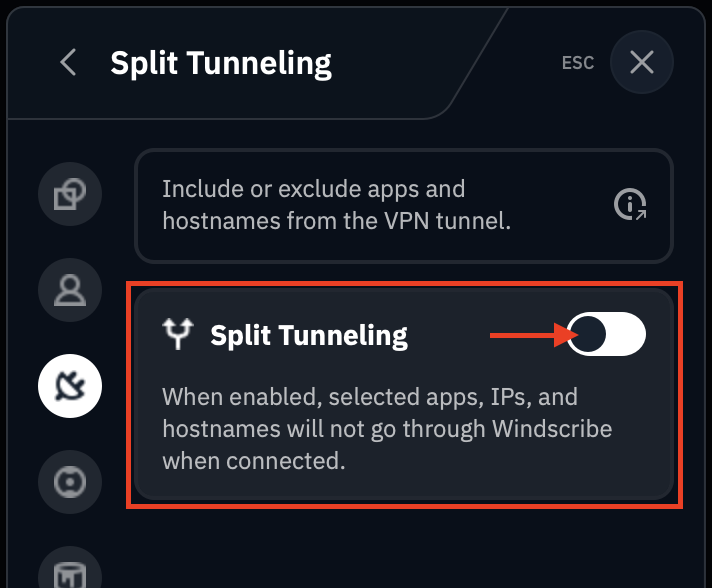
Schalte den Schalter auf die Position EIN (grün)
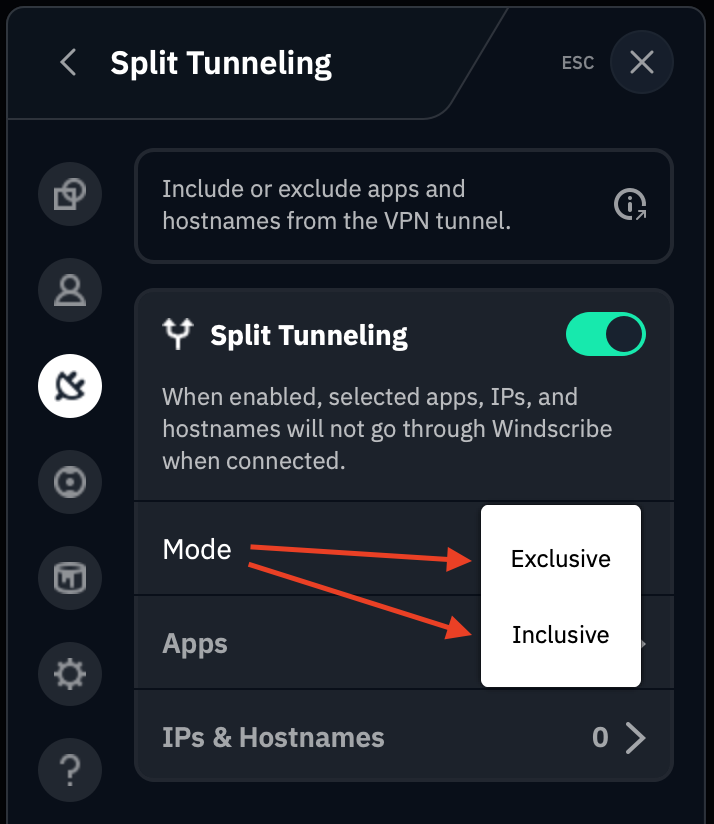
Wähle den Split-Tunneling-Modus, den du verwenden möchtest: Exclusive oder Inclusive
Jetzt musst du festlegen, wie du deine Split-Tunnel-Liste aufbauen möchtest: per App oder IP/Hostname.
Apps hinzufügen
Bitte beachte, dass nur herkömmliche Software unterstützt wird, die von einer ausführbaren Datei (.exe) gestartet wird. Windows-Apps aus dem Microsoft Store, wie z. B. Mail, funktionieren anders und sind nicht mit Split Tunneling kompatibel.
Es gibt zwei Möglichkeiten, Anwendungen für die Split-Tunneling-Funktion des Desktop-Clients auszuwählen:
Suchfunktion/Zuletzt geöffnet (dies ist die einfachere der beiden Methoden)
Klicke auf die Apps-Option, um die Liste der zur Split-Tunneling-Liste hinzugefügten Anwendungen zu öffnen
Klicke auf das Suchsymbol, um eine kurze Liste der zuletzt geöffneten Anwendungen aufzurufen. Hinweis: Es werden ausschließlich die zuletzt verwendeten Apps durchsucht, nicht alle Anwendungen auf dem Computer
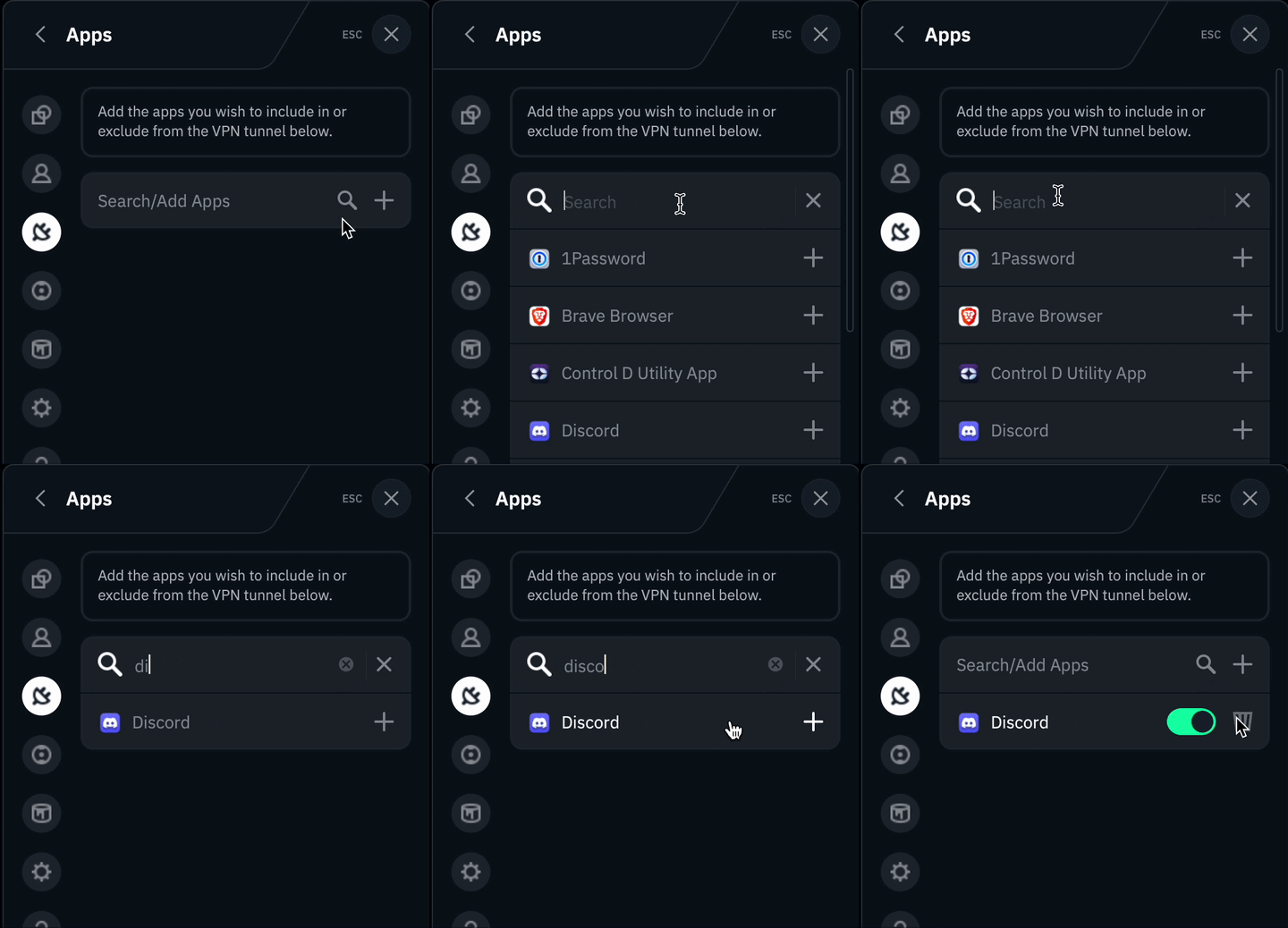
Alternativ kannst du das +-Symbol verwenden, um gezielt nach Anwendungen (.exe) auf deinem Gerät zu suchen.