

So erlauben Sie Port-Forwarding durch die Windows Defender-Firewall mit VPN-Adaptern


Wenn Sie Windscribe mit Port-Forwarding verwenden, kann es vorkommen, dass der weitergeleitete Port nicht erreichbar ist. Dies liegt daran, dass Windows VPN-Adapter standardmäßig als „Öffentliche“ Netzwerke einstuft, was eingehende Verbindungen in der Windows Defender-Firewall blockiert. Damit Port-Forwarding funktioniert, müssen Sie Ihrer abhörenden App explizit erlauben, Verbindungen in öffentlichen Netzwerken anzunehmen.
Schritte zum Erlauben von Port-Forwarding durch die Firewall
1. Öffnen Sie die Windows-Sicherheit
- Drücken Sie Start, geben Sie Firewall & Netzwerkschutz ein und drücken Sie Enter.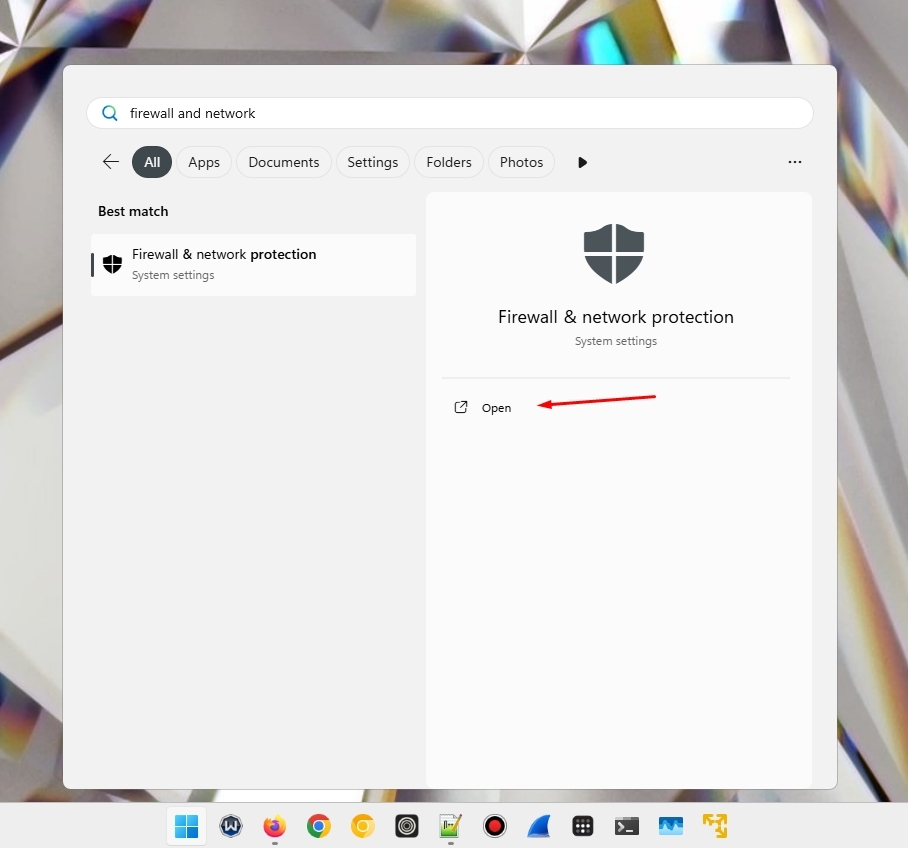
2. Öffnen Sie Zugelassene Apps.
- Klicken Sie auf App durch Firewall zulassen.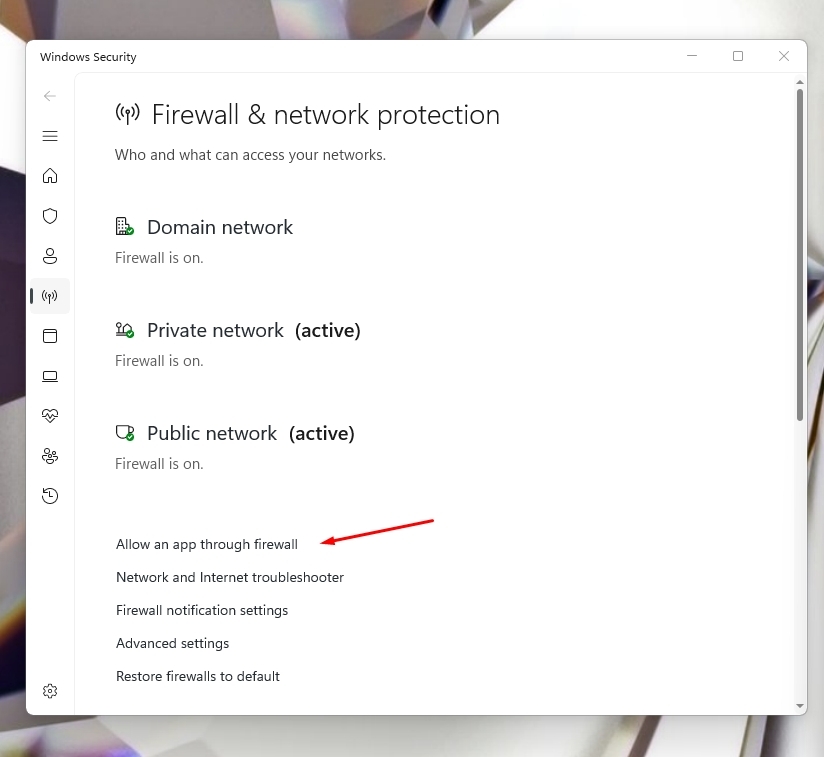
- Klicken Sie auf Einstellungen ändern.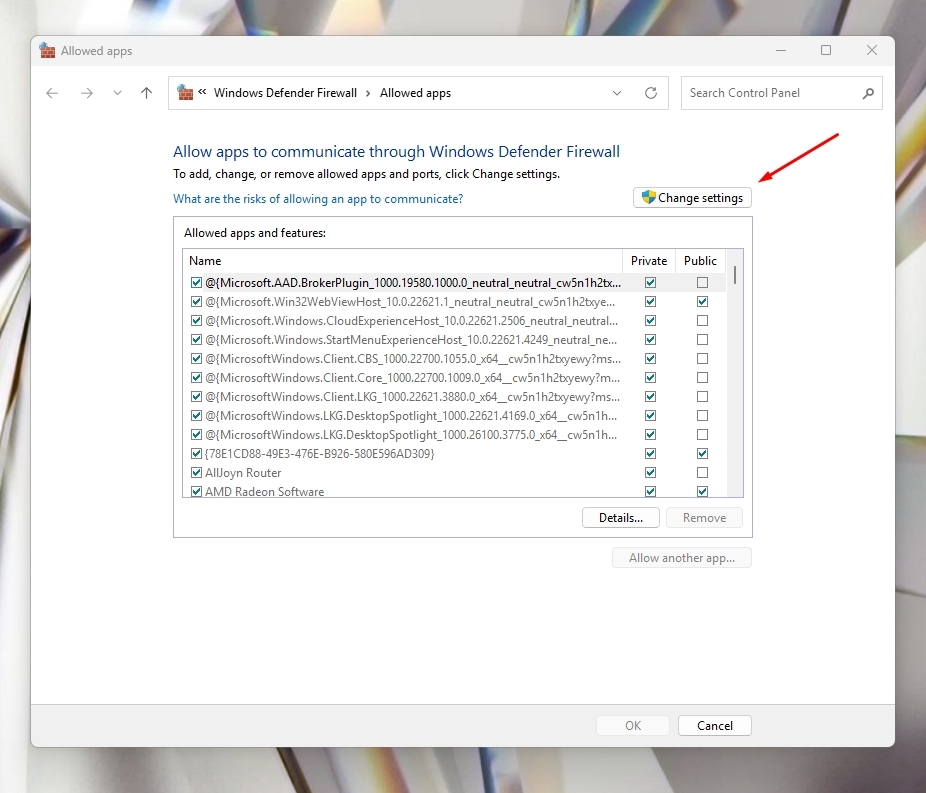
3. Ihre Anwendung suchen
- Finden Sie Ihren Torrent-Client/Game-Server/andere App in der Liste.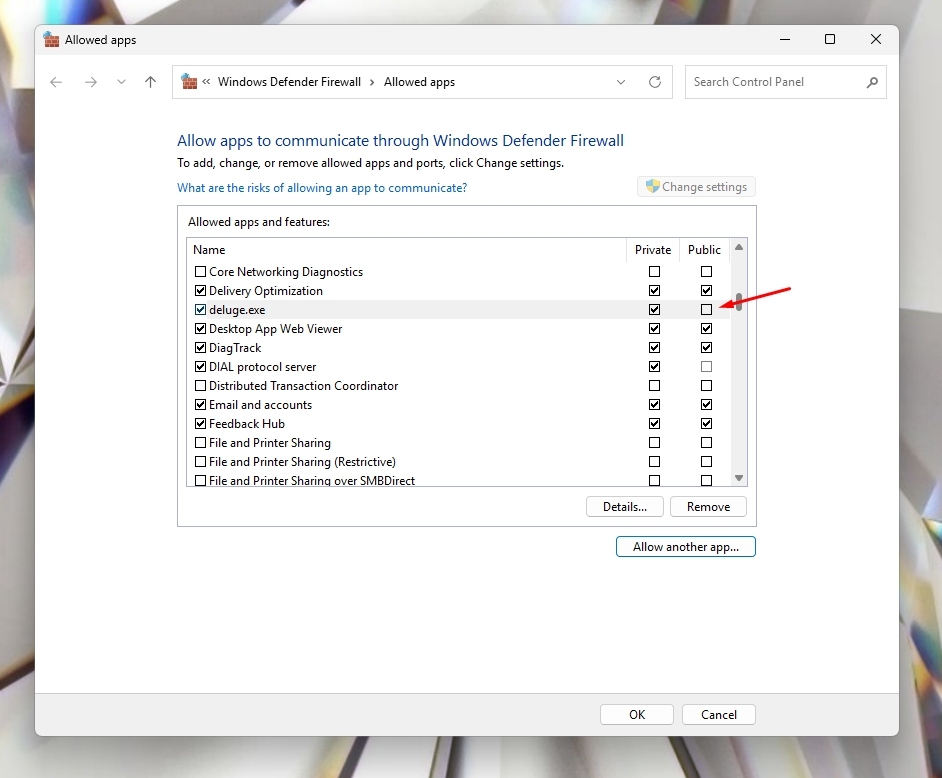
- Falls nicht aufgelistet, klicken Sie auf die Schaltfläche Andere App zulassen… und navigieren Sie zur ausführbaren Datei.
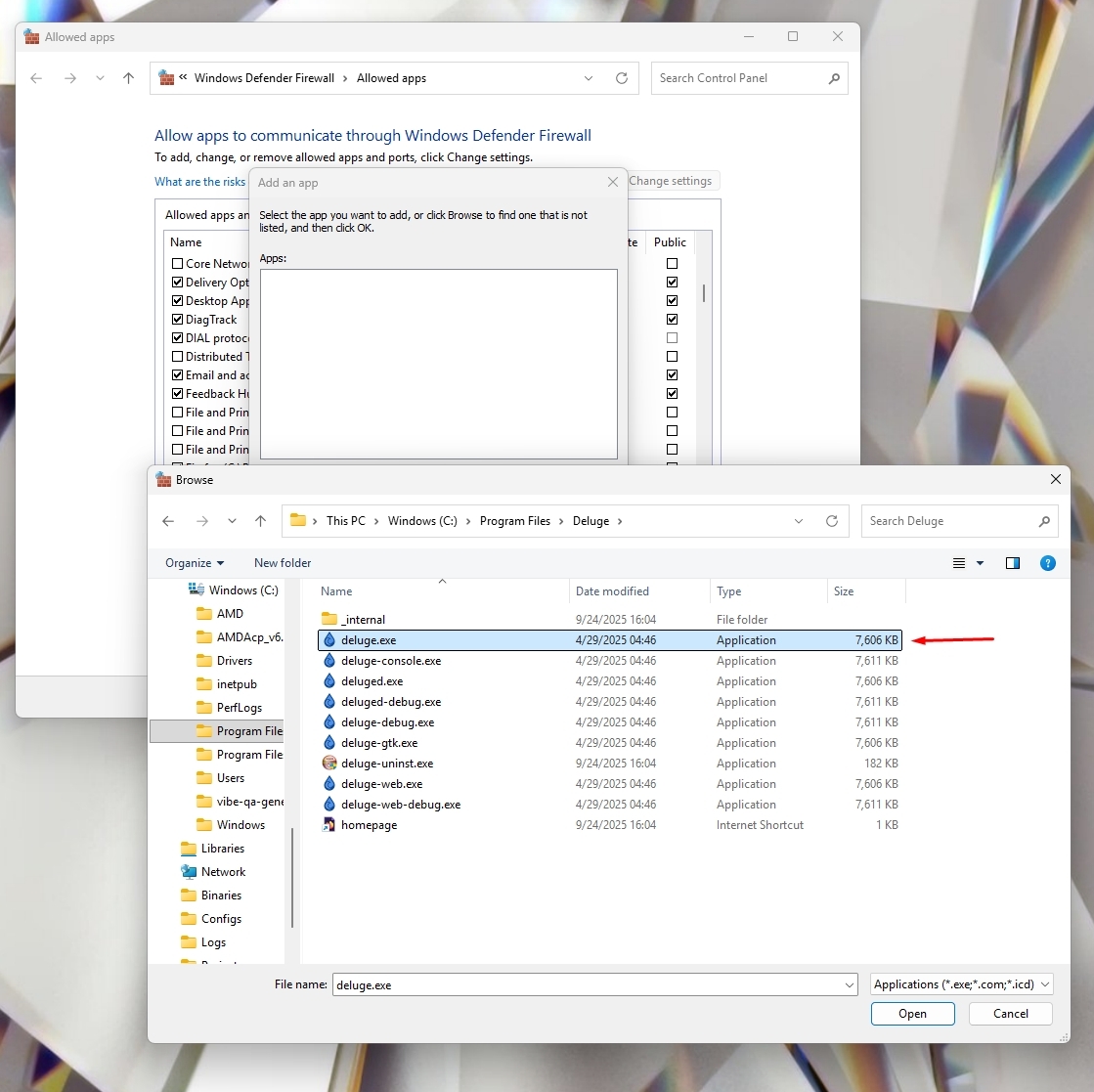
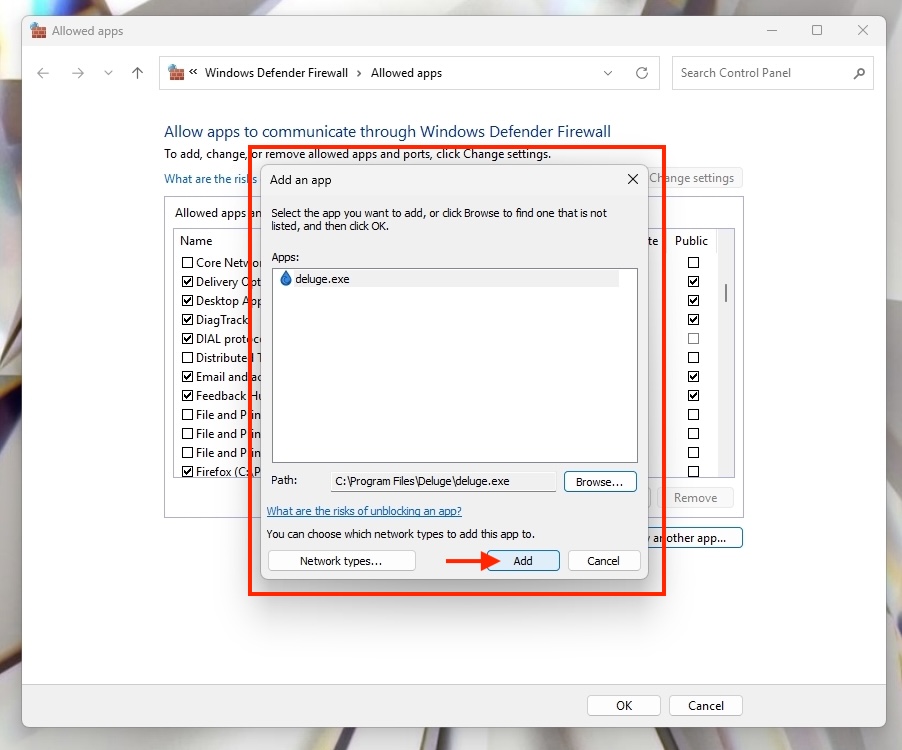
4. Sobald hinzugefügt, aktivieren Sie die Kontrollkästchen Privat und Öffentlich.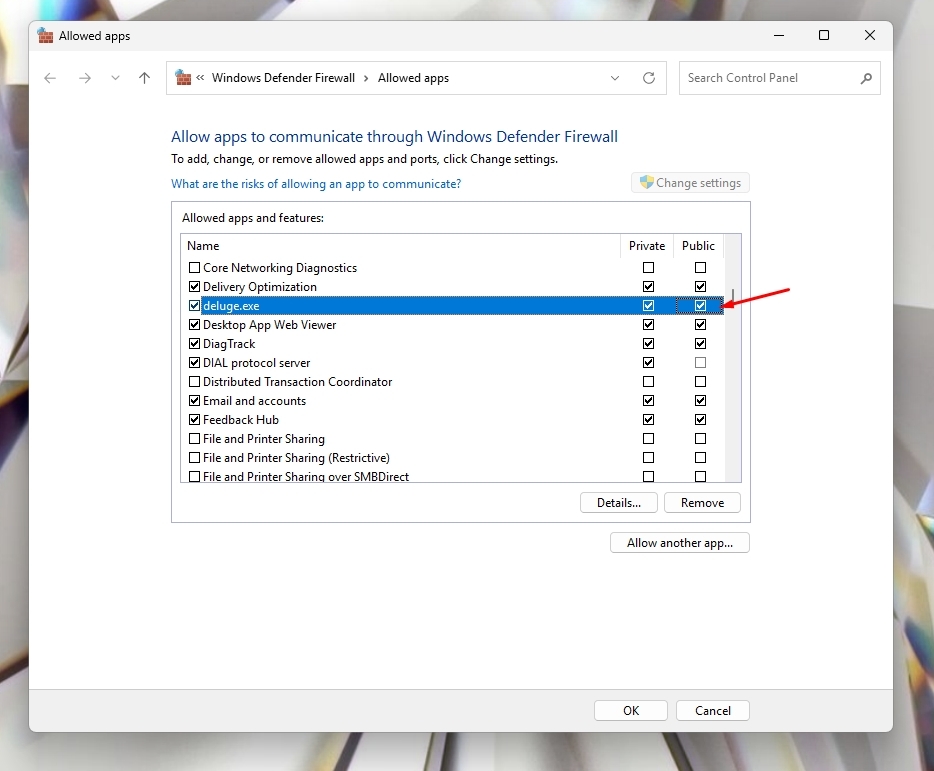
- Dies stellt sicher, dass der Torrent-Client eingehende Verbindungen über den VPN-Adapter akzeptieren kann, den Windows als öffentliches Netzwerk einstuft.
- Wiederholen Sie dies für die Windscribe-App/ausführbaren Dateien. Erlauben Sie sowohl Privat als auch Öffentlich.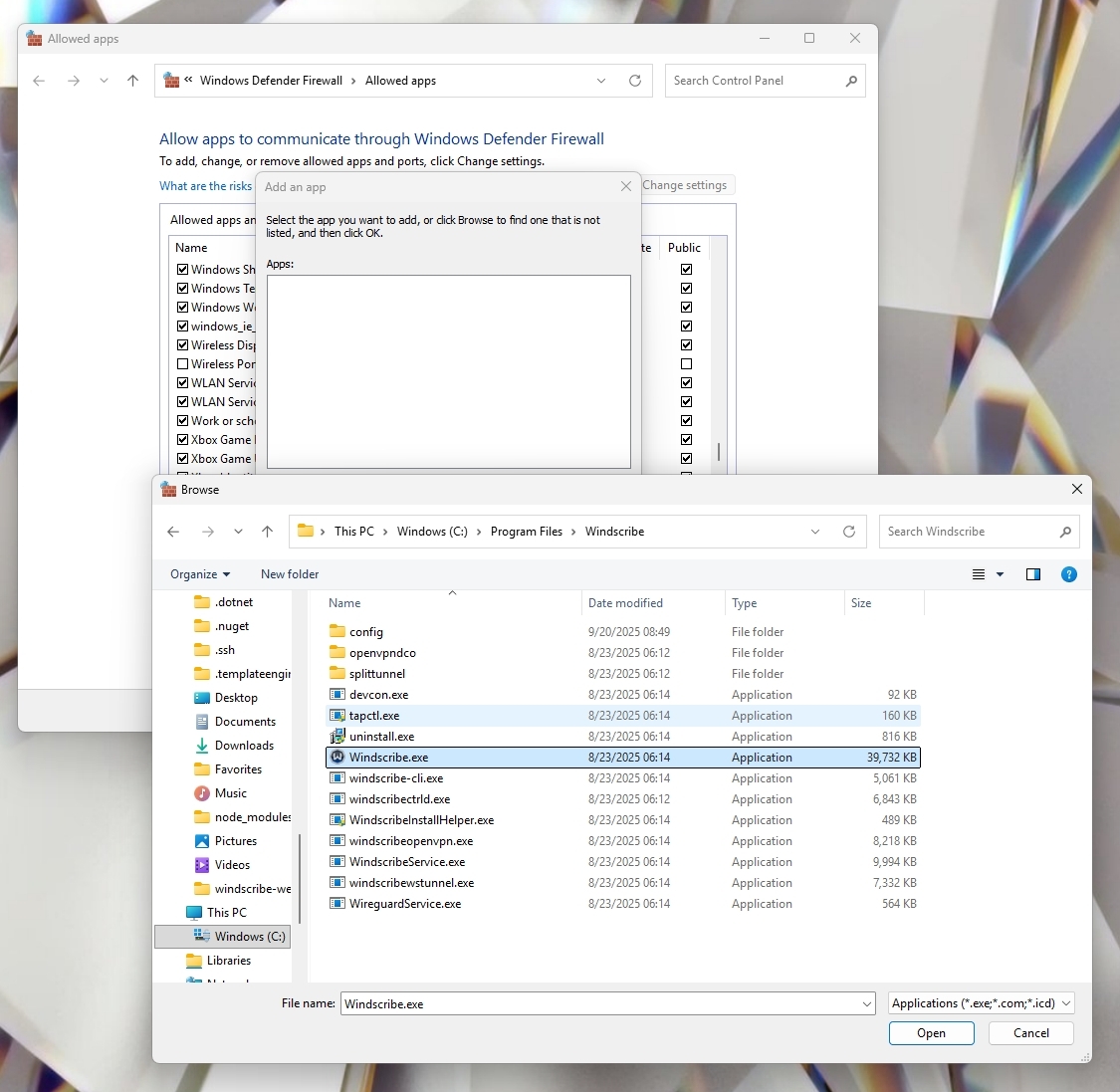
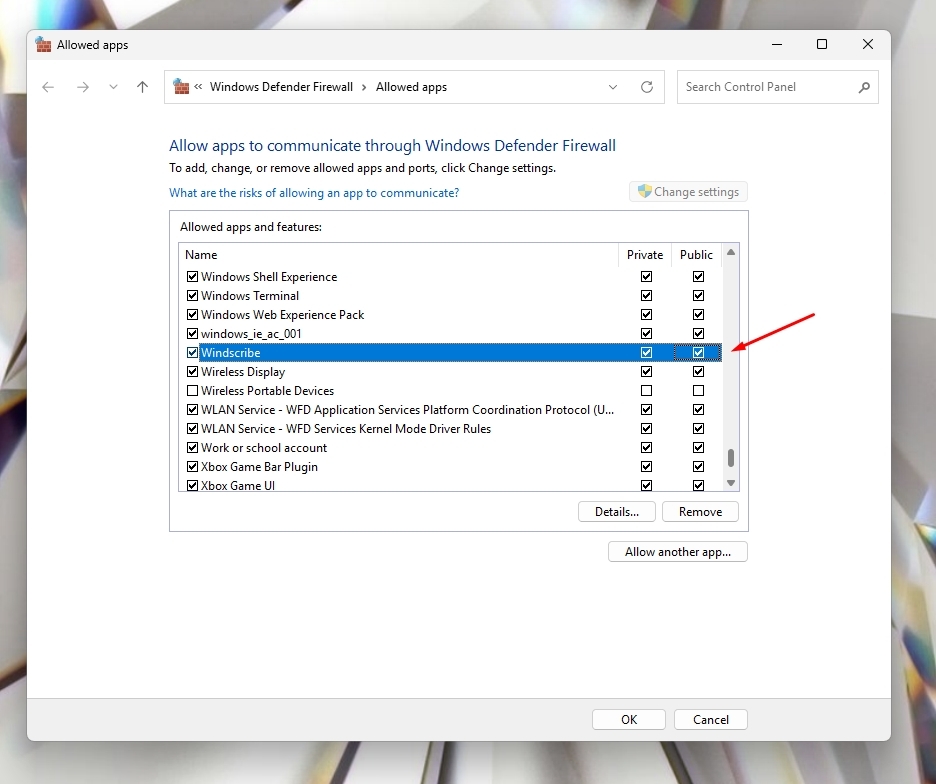
- Dieser Schritt stellt sicher, dass der VPN-Adapter selbst Datenverkehr durchleiten kann, ohne von der Windows-Firewall blockiert zu werden.
- Zusammen mit den entsprechenden Einstellungen für Ihren Torrent-Client/Game-Server/etc. ermöglicht dies dem VPN-Tunnel, Verbindungen über den weitergeleiteten Port zu Ihrem Client aufzubauen und entgegenzunehmen.
5. Klicken Sie auf OK zum Speichern.
6. Testen Sie Ihre Einrichtung.
- Verbinden Sie Windscribe erneut mit aktiviertem Port-Forwarding.
- Überprüfen Sie, ob der weitergeleitete Port nun als offen in Ihrer App oder über einen Online-Port-Checker angezeigt wird.
Weitere Hinweise
- Windscribe VPN-Adapter werden absichtlich auf „Öffentlich“ gesetzt, um zusätzlichen Schutz zu bieten. Dadurch werden Datenschutz oder Sicherheit nicht beeinträchtigt.
- Die Erteilung des öffentlichen Zugriffs erlaubt Ihrer gewählten App lediglich, Verbindungen über den VPN-Tunnel anzunehmen.
- Wenn Sie den Torrent-Client wechseln oder die App neu installieren, wiederholen Sie die obigen Schritte.